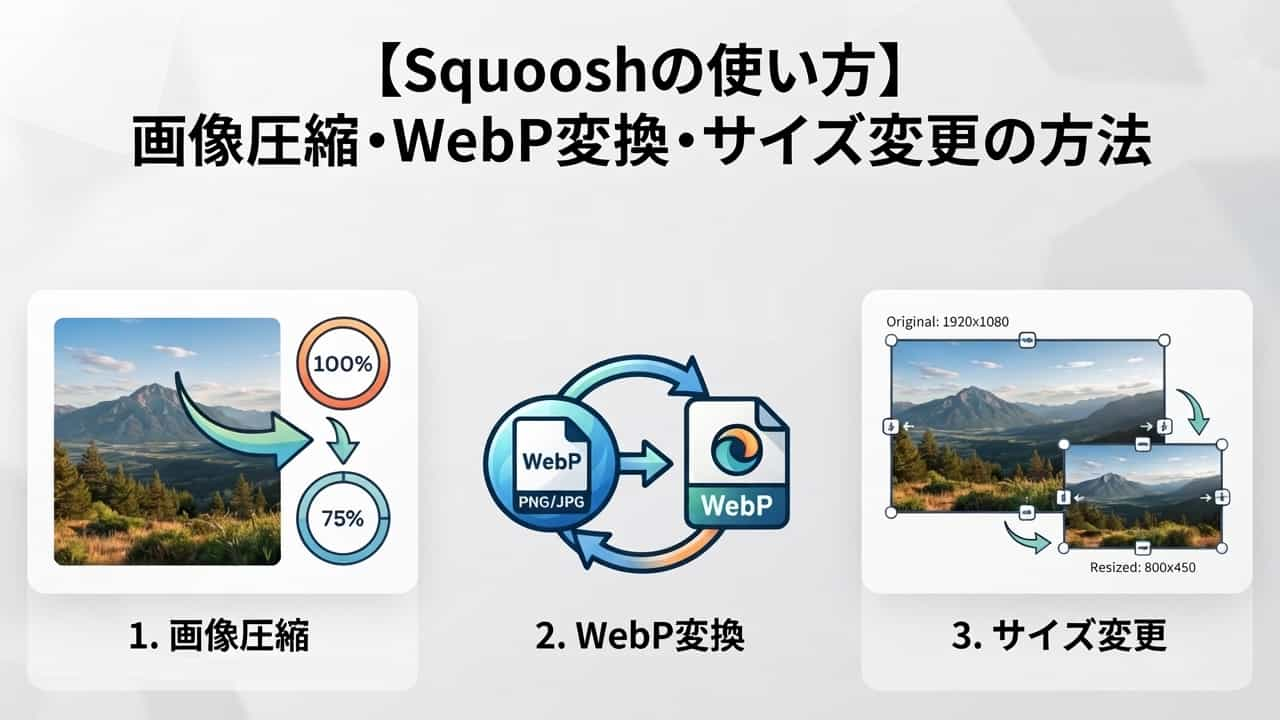
Squooshは、画像の圧縮やファイル形式の変換ができる無料のWebアプリです。
画像を読み込むと、圧縮前と圧縮後の状態を見比べながら、画質や画像サイズを調整できます。自分で画質や圧縮率を調整できるのがSquooshの特徴です。
また、PNGやJPEGだけでなく、WebPやAVIFなどへの変換も可能です。
この記事では、Squooshの使い方を実際の操作画面や圧縮結果とともに紹介します。
画像圧縮WebアプリSquooshで画像軽量化
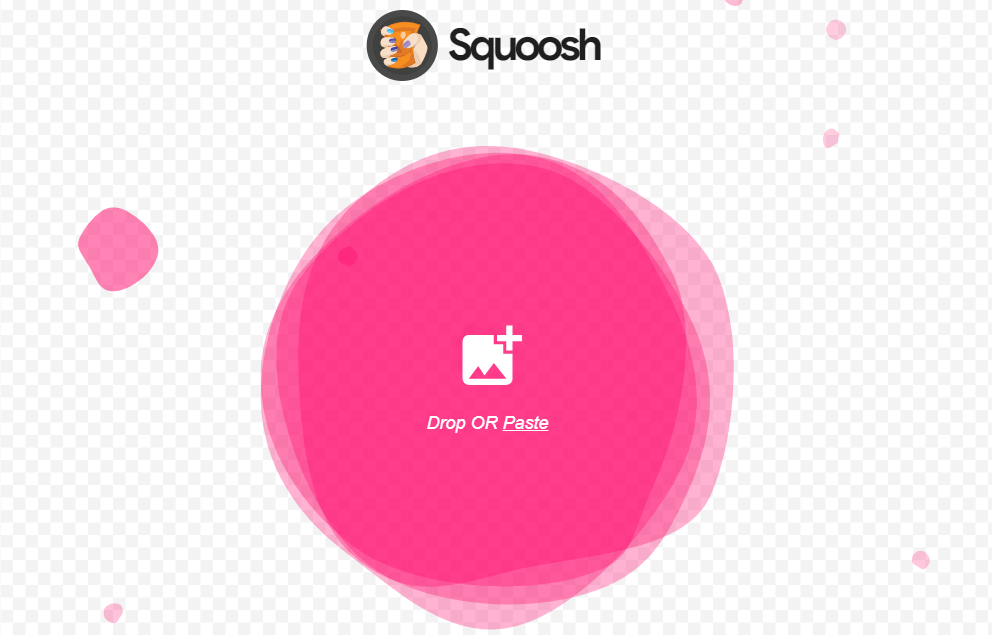
Squooshは、無料の画像圧縮Webアプリです。
ブラウザからSquoosh公式サイトにアクセスすれば、ソフトをインストールしなくても利用できます。
画像をサーバーに送信して圧縮するのではなく、ブラウザ上で処理するため、画像データが圧縮のために外部サーバーへアップロードされることはありません。
※サービスの利用状況などについてはGoogle Analyticsによる情報収集があります。
画像の圧縮だけでなく、画像サイズの変更やファイル形式の変換もできるため、WordPressにアップロードする画像を軽量化したいときにも便利です。
Squooshの特徴
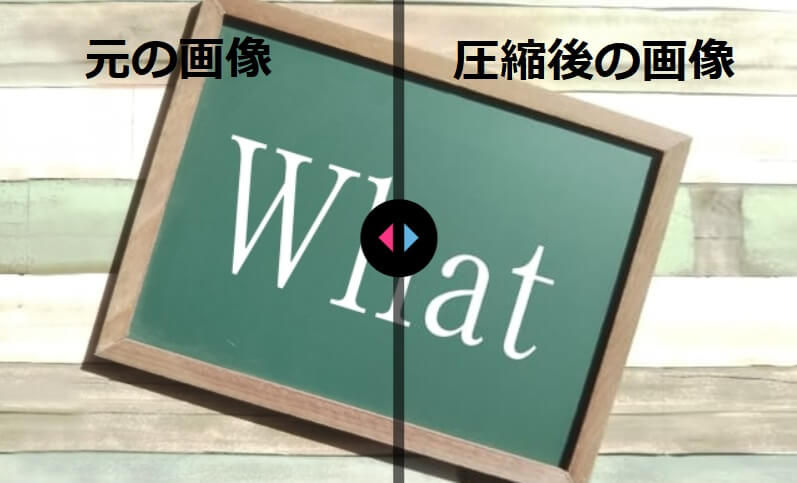
Squooshの特徴は、画像の状態を確認しながら圧縮できることです。
画像を読み込むと、元の画像と圧縮後の画像が左右に表示されます。中央の仕切りを動かせば、同じ部分を見比べられます。
画質を調整しながら、どのくらい画像容量が小さくなったのかも確認できます。
Squooshでは、主に次のような操作ができます。
- 画像を確認しながら圧縮する
- JPEG・PNG・WebP・AVIFなどの形式に変換する
- 画像の横幅や高さを変更する
- Qualityを調整して画質と容量のバランスを変える
- Reduce paletteで色数を減らす
Squooshのデメリット
Squooshのデメリットは、画像を1枚ずつ処理する必要があることです。
複数の画像をまとめて圧縮する機能はないため、大量の画像を処理したい場合には時間がかかります。
ブログにアップロードする画像をまとめて軽量化したい場合は、WordPressのプラグイン「EWWW Image Optimizer」がおすすめです。WordPressにアップロードした画像の最適化やWebP変換などが一括で行えます。
詳しくは、こちらの記事で紹介しています。
→【画像の最適化】EWWW Image Optimizerの設定とWebP変換方法
画像圧縮WebアプリSquooshの使い方
画像圧縮WebアプリSquooshの使い方を説明します。インストールではなく、ブラウザ上で画像圧縮する方法です。
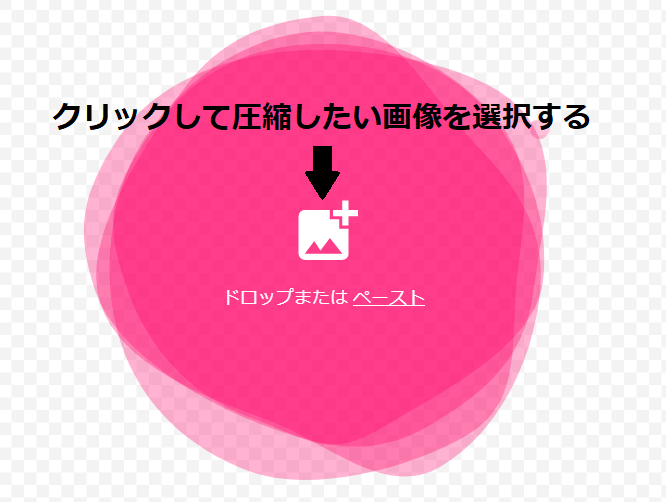
2.クリックして、圧縮したい画像データを選択します。
3.元の画像と圧縮後の画像が表示されます。サイズの変更・パレットの削減・画像形式を選択して、画質を確認しながら圧縮します。
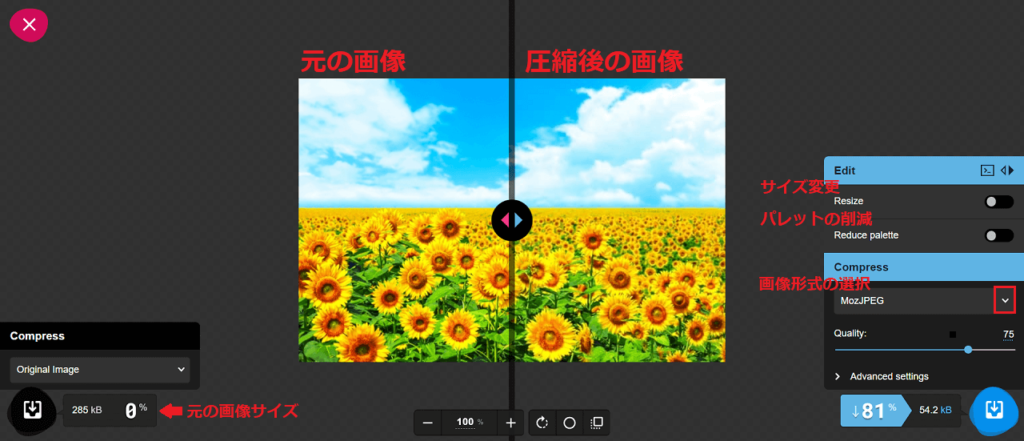
Resize(画像サイズの変更):スイッチをオンにすると、画像の横幅(Width)と高さ(Height)を変更できます。縦横比を維持する設定にしておけば、画像が縦や横に引き伸ばされることもありません。
Reduce palette(色数の削減):画像で使用する色の数を減らす機能です。色数の少ないイラストなどでは、画像容量を小さくできる場合があります。写真など色の変化が多い画像では、色数を減らすことで見た目に影響が出ることがあります。
Compress(画像の圧縮・形式の選択):プルダウンメニューから、変換したい画像形式を選択します。
- MozJPEG:JPEG形式で保存するための圧縮方式
- WebP:WebP形式に変換する
- AVIF:AVIF形式に変換する
- OxiPNG:PNG形式で保存するための圧縮方式
選択する形式によって、調整できる項目が変わります。
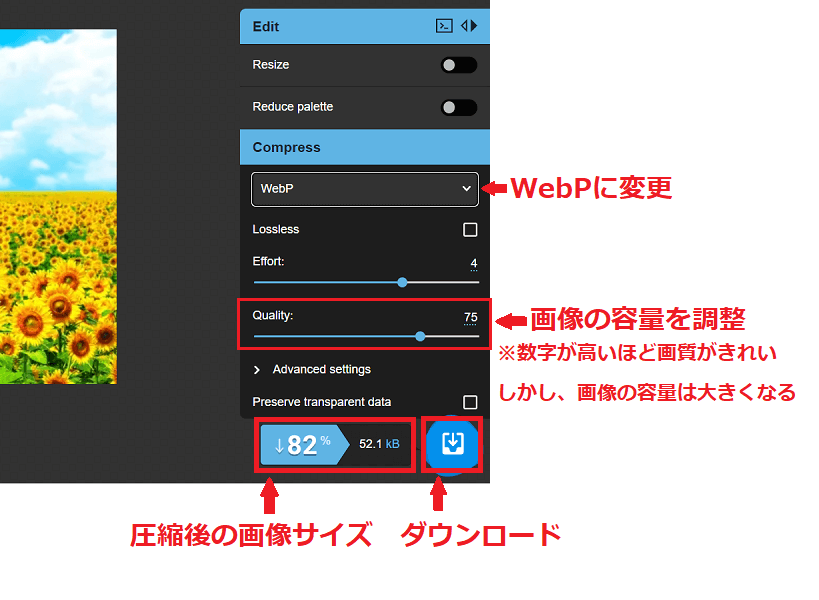
4.例として、画像形式を「WebP」に変換しました。画質と画像サイズ(どのぐらい軽量化されているか)を確認して、問題なければ「ダウンロード」をクリックします。
画像の容量を削減したい場合は「Quality」の値で調節します。
「Quality」で調節した画像の違い
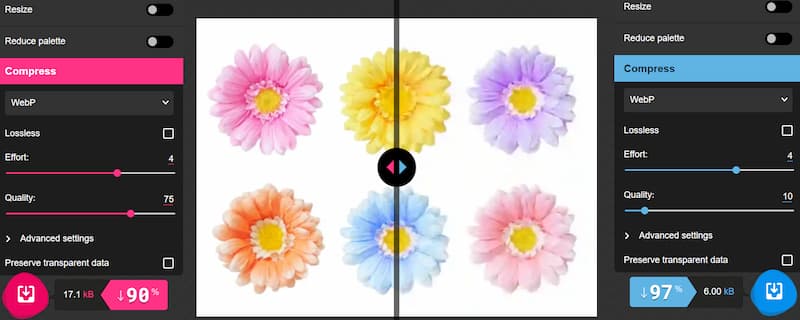
画像サイズ174KBの画像をWebPに変換:「Quality」75では17.1KB(-90%)になっており、十分な画像の軽量化ができています。「Quality」10にすると6.0KB(-97%)になりましたが、画質も低下しています。
画像容量を減らすことは大切ですが、小さくすることばかりを優先すると、写真やイラストが粗くなってしまいます。
ブログに掲載する画像は、読者が見たときに違和感がない画質を保つことも大切です。容量だけで判断せず、実際の画像を見ながら調整しましょう。
初めて使う場合はMozJPEGから試してみる
Squooshにはさまざまな圧縮形式がありますが、初めて使う場合は、まずMozJPEGを試してみてください。
MozJPEGは、JPEG形式の画像を圧縮するための方式です。JPEG形式のまま保存できるので、既存のJPEG画像を軽量化したい場合にも使えます。
画像サイズを変更したい場合は、ResizeをオンにしてWidth(横幅)を指定します。縦横比を維持する設定にしておけば、高さは自動的に調整されます。
慣れてきたらWebPやAVIFなども試して、画像の見た目と容量を比べてみてください。
まとめ
Squooshは、画像の画質を確認しながら圧縮できる便利なWebアプリです。
画像サイズの変更やWebP・AVIFなどへの変換もできるため、画像容量を細かく調整したい場合に向いています。
WordPressで使用する画像も、画質を確認しながら適切な容量に軽量化してみてください。
画像圧縮の方法をまとめて比較したい方は、こちらの記事も参考にしてください。
コメント