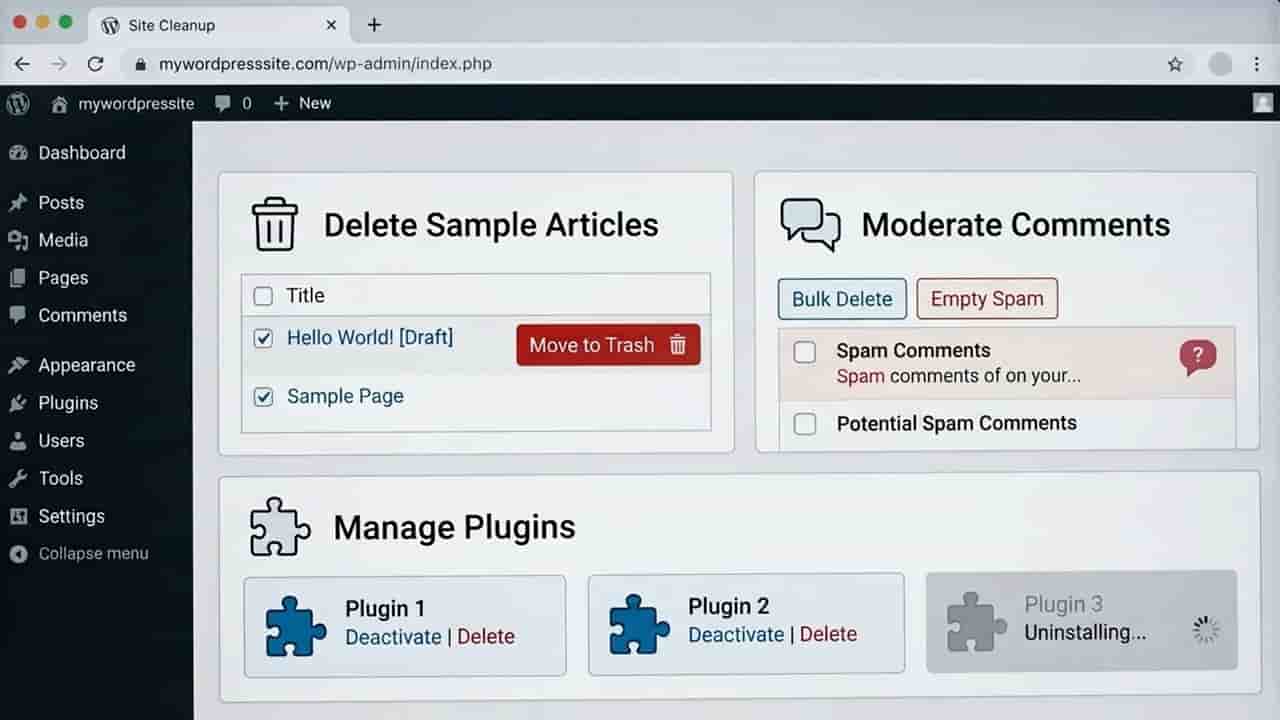
WordPressを開設した直後のブログには、サンプルの記事やページが入っています。このまま公開すると、意味のないページが検索結果に出てしまいます。
この記事では、記事を書き始める前に済ませておきたい初期状態の整理を、順番に解説します。
- サンプル記事・サンプルページを削除する
- コメント機能を設定する
- 不要なプラグインを削除する
サンプル記事を削除する
開設直後は、「Hello world!」というサンプル記事が入っています。公開前に削除しましょう。
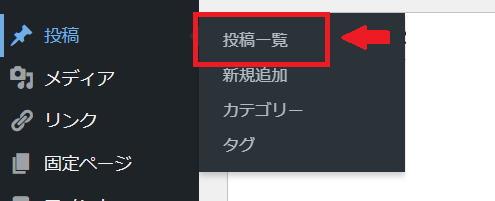
1.管理画面の左メニューから、「投稿」→「投稿一覧」をクリックします。
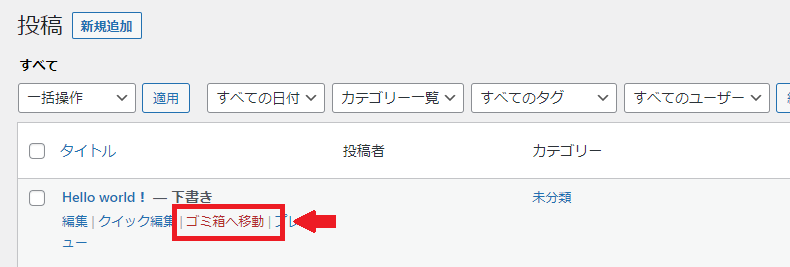
2.「Hello world!」の上にマウスを置き、「ゴミ箱へ移動」をクリックします。
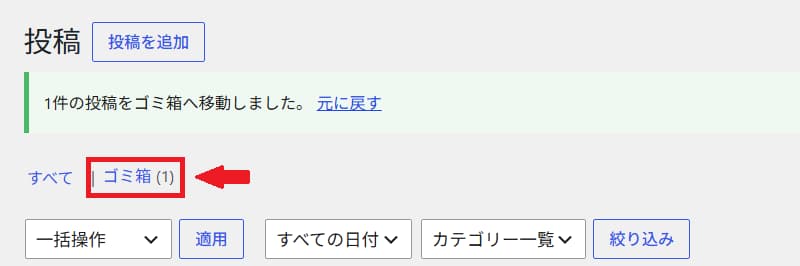
3.画面上部の「ゴミ箱」をクリックします。
4. 「Hello world!」の上にマウスを置き、「完全に削除する」をクリックします。
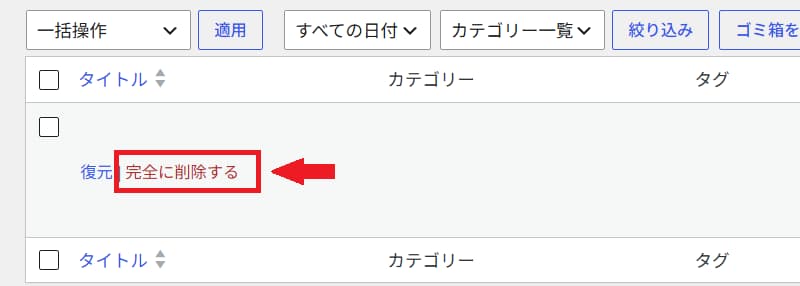
「ゴミ箱へ移動」した記事は、一定期間を経過すると自動で完全に削除されます。すぐに完全削除した場合のみ、「完全に削除する」まで行ってください。
サンプルページを削除する
固定ページにも、サンプルが入っています。
1. 管理画面の左メニューから、「固定ページ」→「固定ページ一覧」をクリックします。
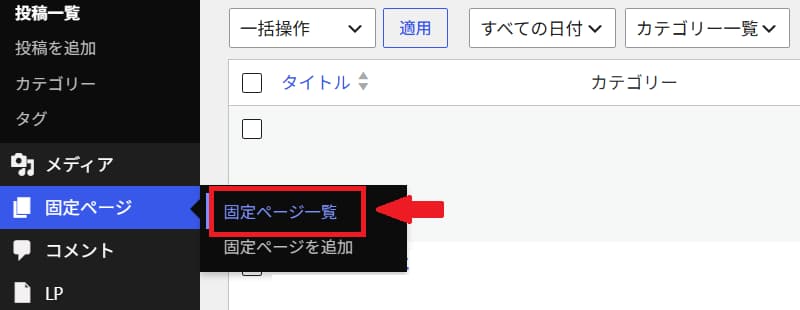
2. 「サンプルページ」を、記事と同じ手順で「ゴミ箱へ移動」し、削除します。
プライバシーポリシーの下書きは削除しない
固定ページには、「プライバシーポリシー」というタイトルの下書きが入っています。これは、削除しなくて大丈夫です。
プライバシーポリシーを作るときに、この下書きを使えます。作り方は、「プライバシーポリシー・免責事項の作成方法」で解説しています。
コメント機能を設定する
WordPressは、初期状態では、記事にコメントを書き込めます。
コメント欄を使わないブログでは、コメントを受け付けない設定にしておくと、スパムコメントを避けられて、管理が楽になります。
コメントを受け付けない場合
1. 管理画面の左メニューから、「設定」→「ディスカッション」をクリックします。
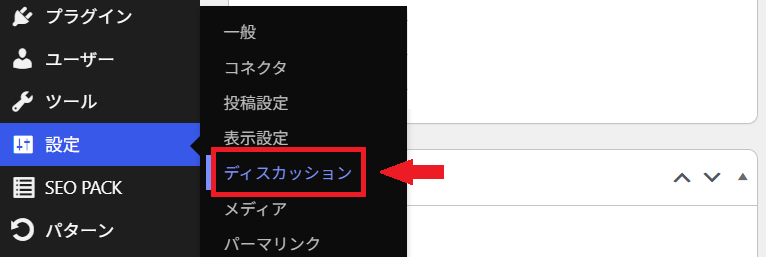
2. 「デフォルトの投稿設定」の中にある、「新しい投稿へのコメントを許可」のチェックを外します。
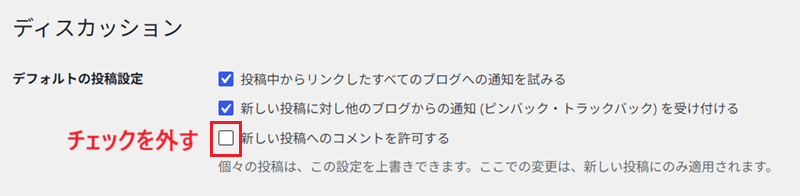
3.必要に応じて、他のブログからの通知(ピンバック・トラックバック)を受け付ける設定のチェックも外します。
4.画面下の「変更を保存」をクリックします。
不要なプラグインを削除する
プラグインは、増えるほど、サイトが重くなったり、不具合の原因になったりします。使わないものは、削除しましょう。
| 「停止」と「削除」の違い | |
|---|---|
| 停止 | プラグインは残ったまま、機能だけ止まる 必要になれば、また有効化できる |
| 削除 | プラグインを、サイトから完全に消す |
削除する手順
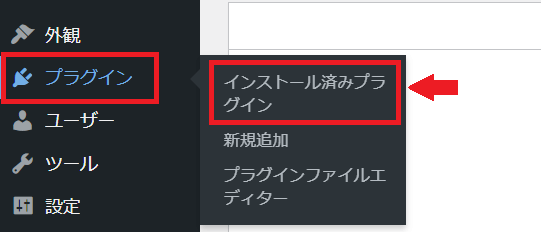
1.管理画面の左メニューから、「プラグイン」→「インストール済みプラグイン」をクリックします。
2.削除するプラグインの「削除」をクリックします。
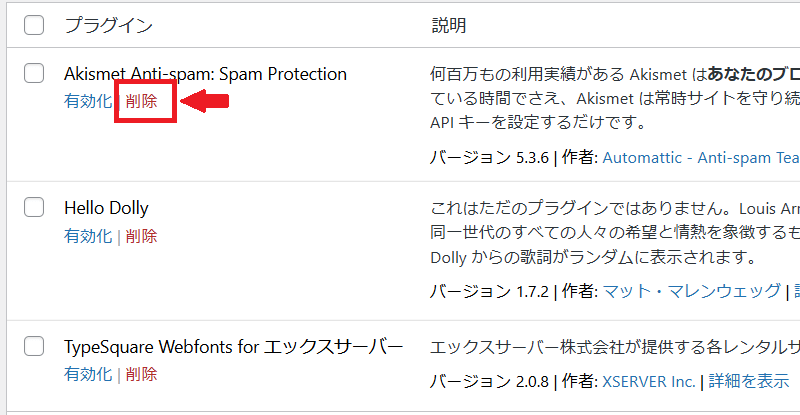
- Hello Dolly:削除して問題なし
- Akismet Anti-Spam: 利用しないのであれば削除して問題なし
- TypeSquare Webfonts for エックスサーバー:削除して問題なし
→Akismet Anti-Spam(アンチスパム)は削除して大丈夫?
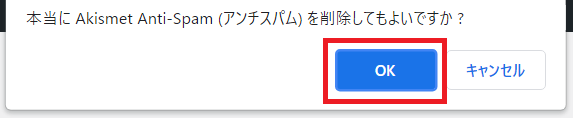
3.ポップアップが表示されるので「OK]をクリックすれば、プラグインが削除されます。
SWELLで入れておくプラグイン
SWELLでは、最初に入れるおすすめプラグイン3つです。SWELLの標準機能と重複するプラグインは、入れないのが基本です。
おすすめと、入れないほうがいいプラグインは、SWELL公式サイト「推奨プラグインと非推奨・不要・注意すべきプラグインについて」でも案内されています。
まとめ
サンプル記事・ページの削除: 「Hello world!」や「サンプルページ」は放置すると検索結果に表示されてしまうため、ゴミ箱へ移動して削除しましょう(※プライバシーポリシーの下書きは残しておく)。
コメント機能の設定: 不要なスパムコメントや管理の手間を減らすため、コメント機能を使わない場合は、「ディスカッション」設定からコメントの許可設定(およびピンバック・トラックバック)のチェックを外しておきましょう。
不要なプラグインの削除: サイトが重くなったり不具合の原因になったりするのを防ぐため、使わないプラグインは「停止」ではなく「削除」します。
プラグインの整理をしっかり済ませておくことで、安全で快適なブログ運営の土台が整います。
コメント