ブログの記事を書くとき、最初に考えておきたいのがキーワード選定です。
キーワード選定とは、読者がどのような言葉で検索するのかを調べ、記事のテーマやタイトルを決める作業です。
思いついたテーマだけで記事を書くのではなく、検索されているキーワードを調べておくことで、読者のニーズに合った記事を作りやすくなります。
しかし、ブログを始めたばかりの頃は、どのキーワードを選べばよいのか迷うことも多いです。
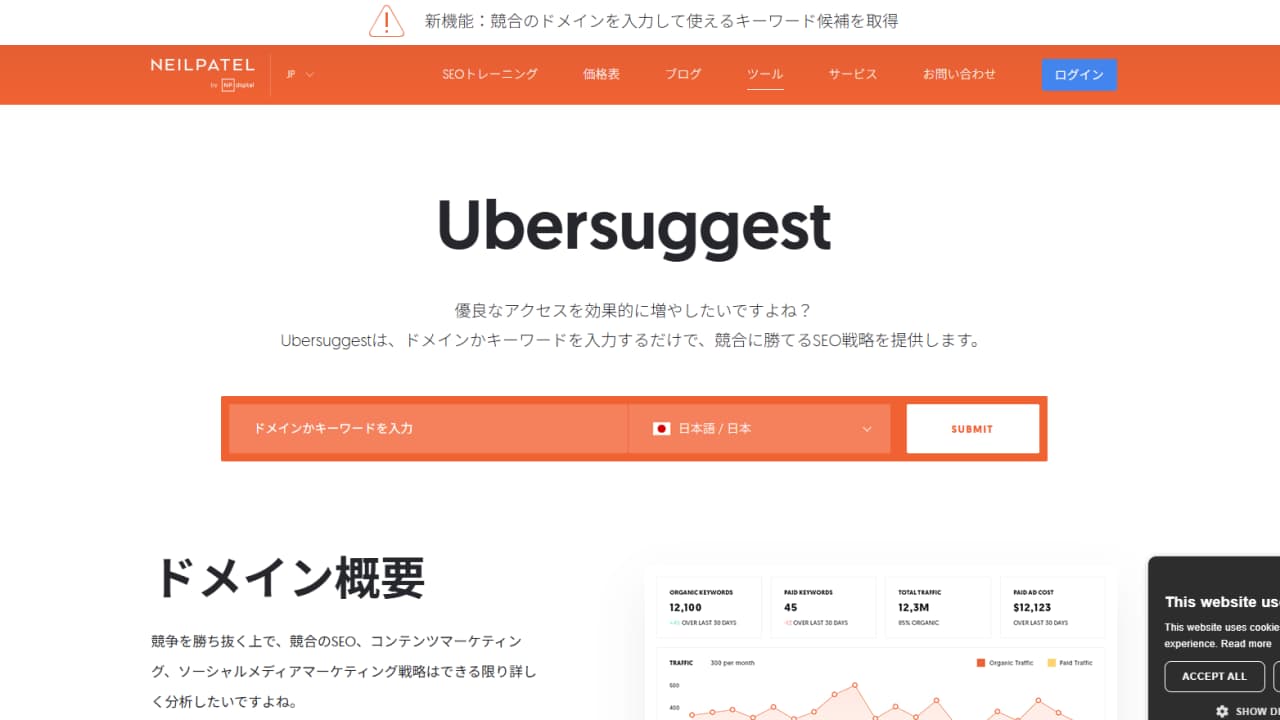
そこで便利なのが、キーワード調査ツールの「Ubersuggest(ウーバーサジェスト)」です。
Ubersuggestを使うと、キーワードの検索ボリュームやSEO難易度、関連キーワードなどを調べられます。
今回は、Ubersuggestの無料版を使ったキーワード選定の方法、検索結果の見方、キーワードを絞り込む方法を解説します。
キーワード選定と合わせて、WordPressのSEO対策についても理解しておきましょう。

Ubersuggest(ウーバーサジェスト)とは?
Ubersuggestは、キーワードの検索状況や競合サイトの情報などを調べられるSEOツールです。
- キーワードの月間検索ボリュームを調べる
- 関連キーワードやサジェストキーワードを抽出する
- SEO難易度を調べる
- 広告のクリック単価(CPC)を調べる
- キーワードをもとに記事タイトルのアイデアを考える
無料で利用できる範囲もあるため、これからブログのキーワード選定を始める人にも使いやすいツールです。
無料版には検索回数や表示できるデータなどに制限があります。利用条件は変更されることがあるため、最新の内容は公式サイトで確認してください。
無料版Ubersuggestでキーワードを調べる手順
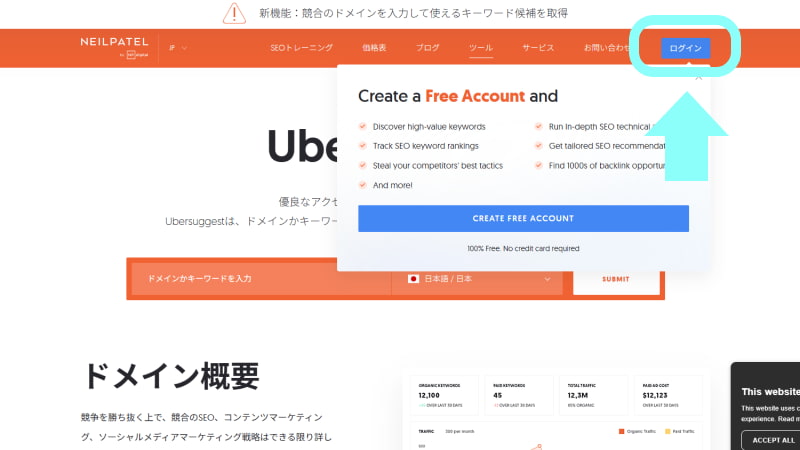
- Googleアカウントでログインする
- キーワードリサーチを開く
- 調べたいキーワードを入力する
- 関連キーワードや検索データを確認する
- 記事に使うキーワードを選ぶ
- 選んだキーワードをExcelやGoogleスプレッドシートにまとめる
ログインする
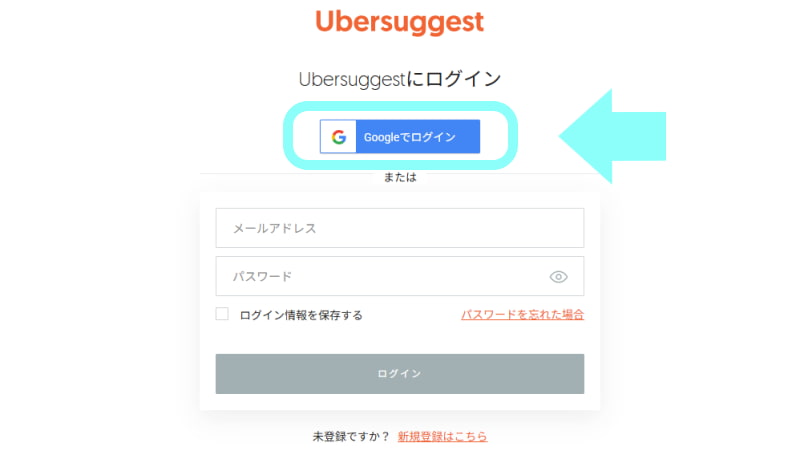
Ubersuggest(ウーバーサジェスト)のログインは、Googleアカウントにログインすれば使えるのが便利です。
まずは、Googleアカウントでログインしましょう。
キーワードリサーチをクリック
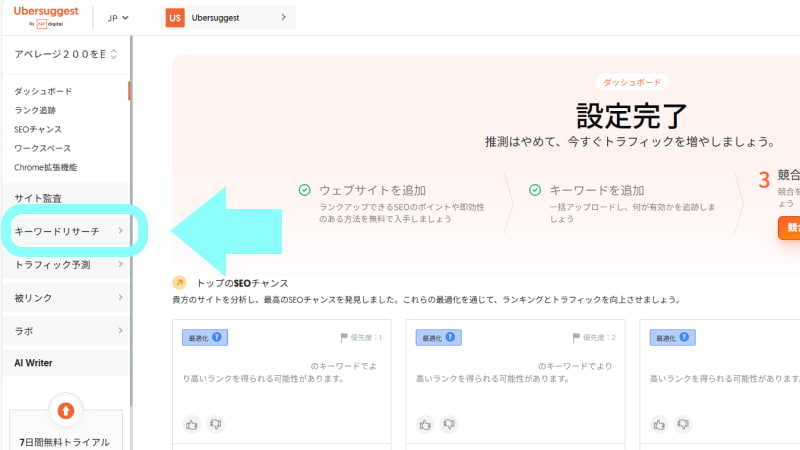
「Ubersuggest(ウーバーサジェスト)」にログインしたら、サイドバーの「キーワードリサーチ」をクリックします。
調べたいキーワードを入れて検索
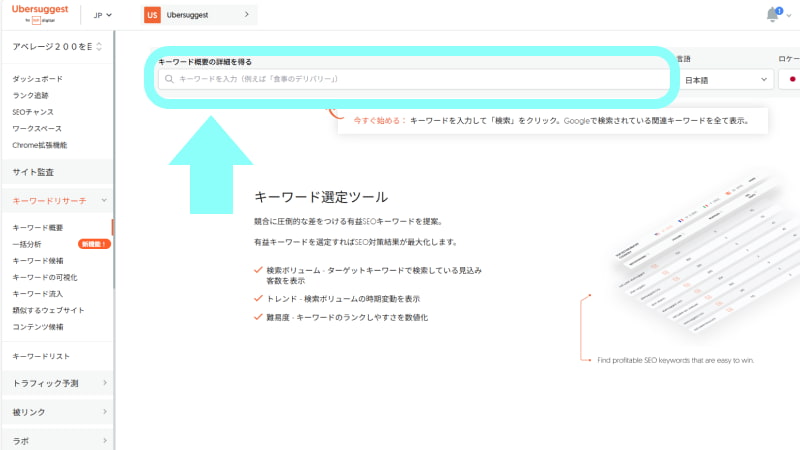
「キーワード概要の詳細を得る」の下の枠の部分に、調べたいキーワードを入力します。
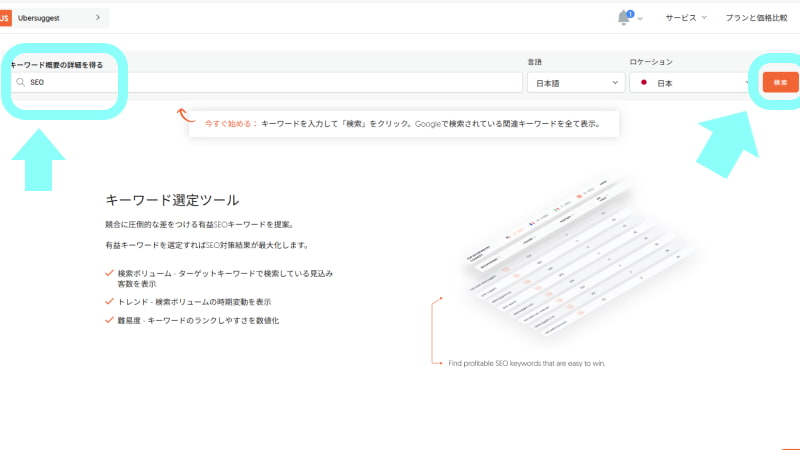
例では、「SEO」のキーワードを調べてみます。
SEOと入力したら、画面右の「検索」をクリックします。
記事に使うキーワードを選ぶ
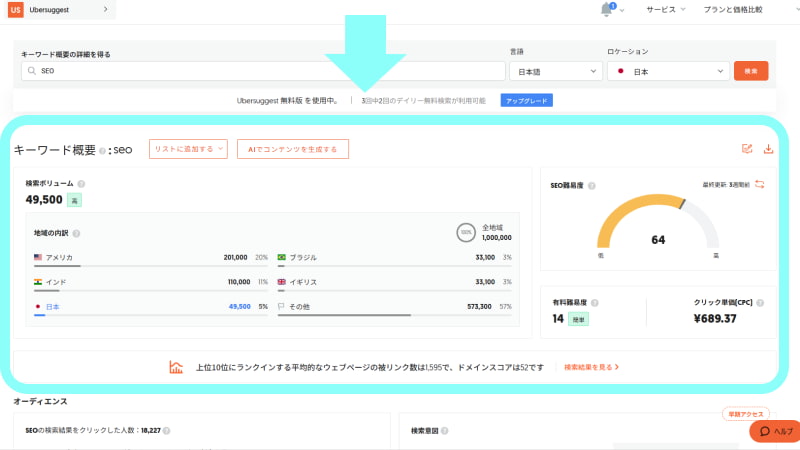
検索結果が表示されたら、内容をチェックしてみましょう。
例では、キーワード「SEO」について検索しました。「SEO」の検索ボリュームは、あなたが選択している地域で、1ヶ月に検索された数です。
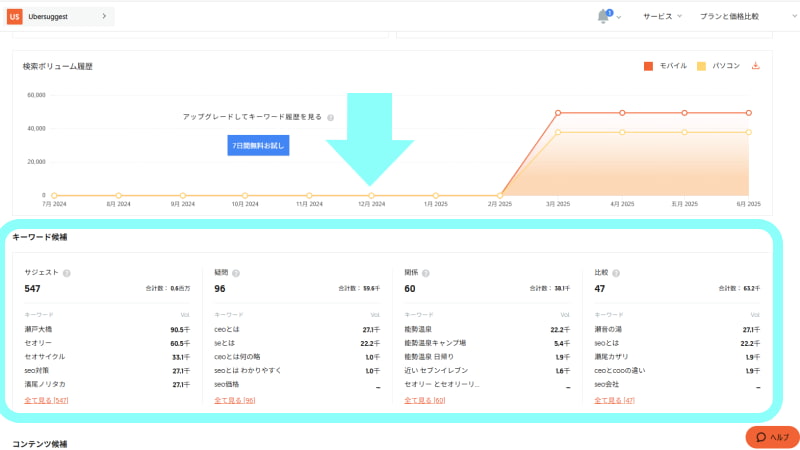
「SEO」について、キーワードをさらにくわしく調べる場合は、キーワード候補をチェックします。
サジェストキーワード
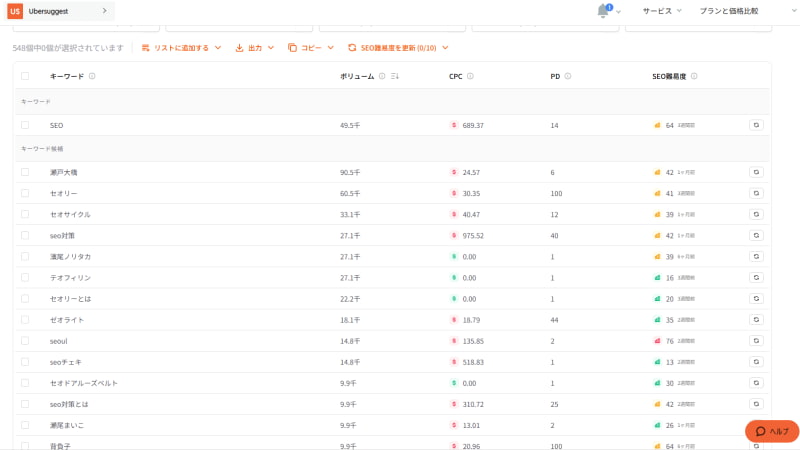
サジェストキーワードは、検索したキーワードに関連するキーワードのアイデアと変形例をリストにしています。
初心者ブロガーの間は、サジェストのリストで、調べたいキーワードから外れていない場合は、サジェストキーワードからキーワード選定していけばOKです。
例では、「SEO」で調べていますが、サジェストのリストには、SEOに関連するキーワードよりも、「せお」に関連するキーワードが多くなっています。
あなたが調べたいキーワードに関連するキーワードが少ない場合は、「サジェスト」以外のリストもチェックしておきましょう。
関連キーワード
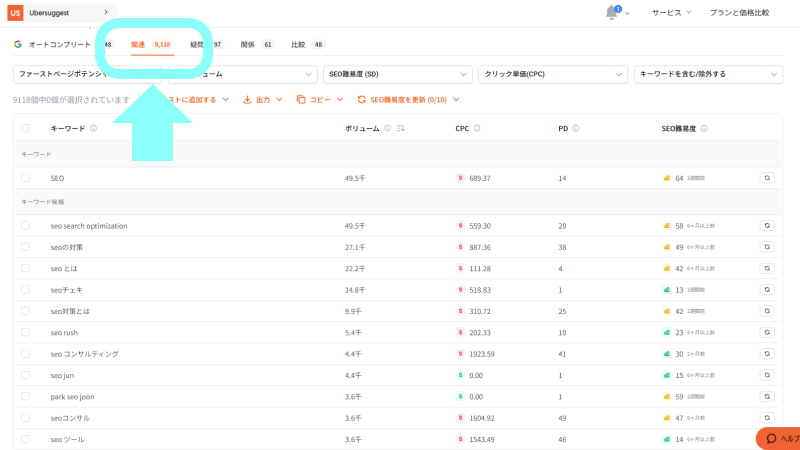
検索したキーワードに関連するキーワードのリストを表示します。
サジェストでうまく探したいキーワードが見つからない場合は、「関連」でキーワードを抽出するのがおすすめです。
疑問キーワード
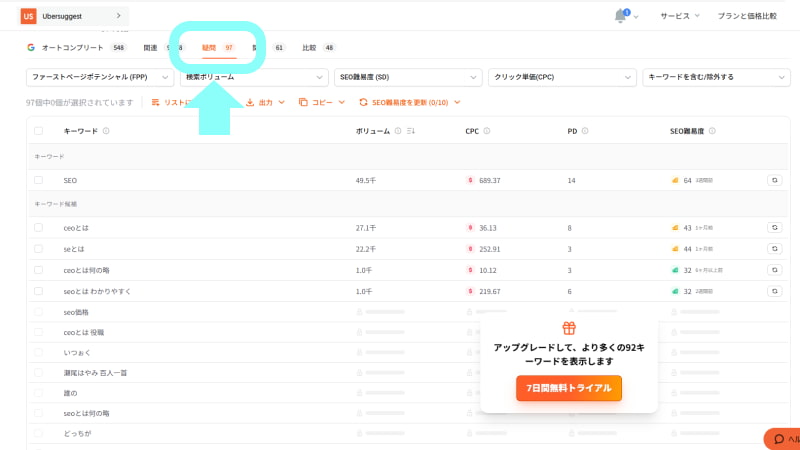
あなたが調べたキーワードに、ユーザーが疑問に思って質問するキーワードをリストにしています。
収益目的のブログでは、ユーザーの問題を解決する記事を書くことが多くなるため、「疑問」のキーワードリストはチェックしておきましょう。
関係するキーワード
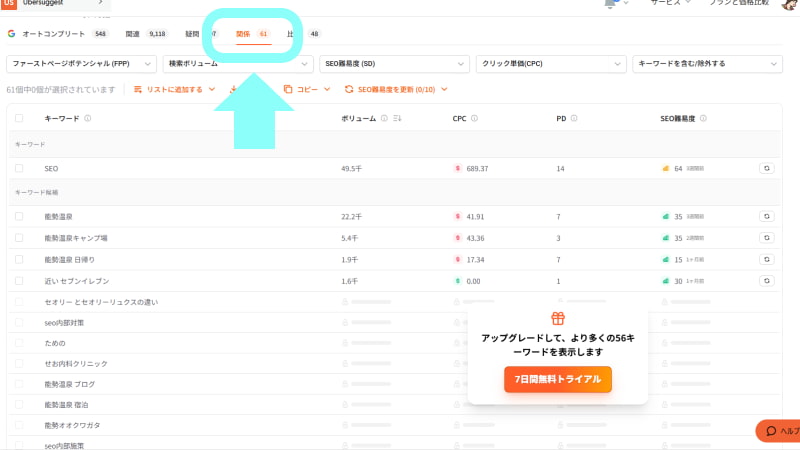
冒頭で、本題に入る前に置かれる前置き詞(まえおきことば)を使ったキーワードを抽出します。
比較キーワード
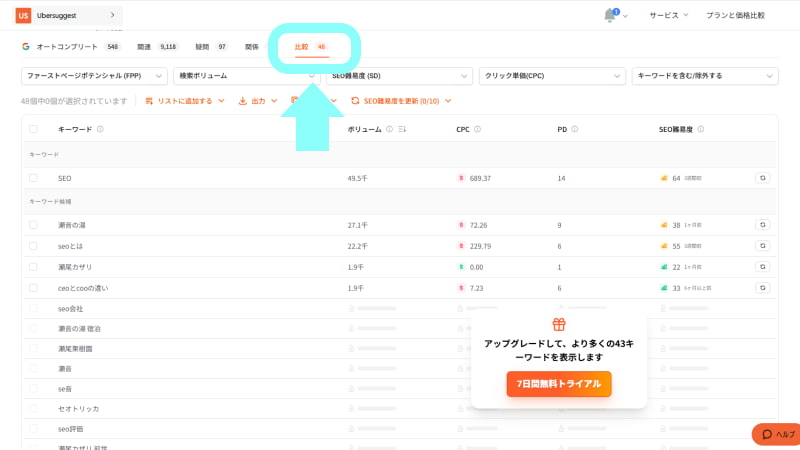
比較コンテンツを作成するため、キーワードから共通部分を抜き出して比較します。
キーワードをExcel(エクセル)にまとめる
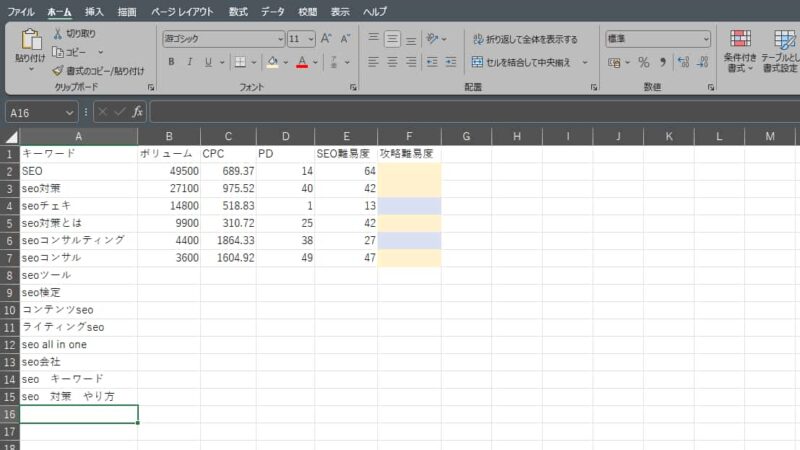
最後に、記事を書き始める前に、調べたキーワードをExcel(エクセル)にまとめることが大切です。
※Excelがない場合はGoogleスプレッドシートは無料で利用できるので使ってみてください。
Ubersuggest(ウーバーサジェスト)の無料版では、調べたキーワードに関連するキーワード上位30個まで、検索ボリュームや難易度などの詳細データを確認できます。
以前は、無料版でもログインをしていれば、調べたキーワードのデータをCSVで出力できたのですが、現在は無料版ではCSV出力ができないため、必要なキーワードだけメモする形でOKです。
キーワードを選んだら、読者が知りたい情報を整理して記事の構成を考えます。
無料版「ウーバーサジェスト」の見方
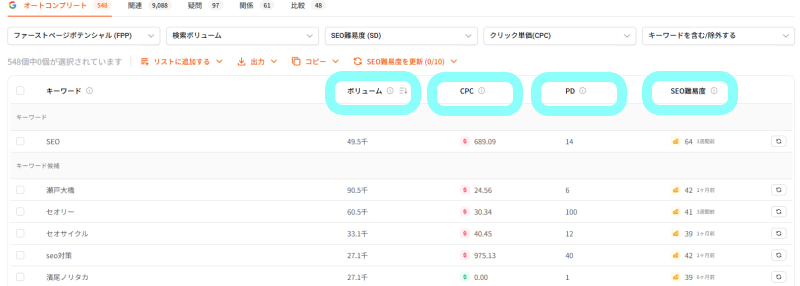
- ボリューム
- CPC
- PD
- SEO難易度
検索ボリューム
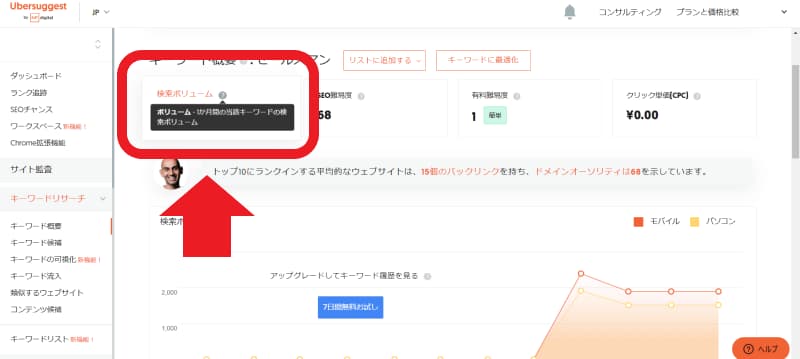
検索ボリュームは、指定したキーワードが1か月にどれくらい検索されているかを推定した数値です。
例えば、検索ボリュームが「49.5千」と表示されていれば、月間約49,500回検索されているという目安になります。検索ボリュームが大きいキーワードは、多くの人が検索している可能性があります。
しかし、検索する人が多いからといって、必ずしもブログへのアクセスが増えるわけではありません。
検索結果には複数のサイトが表示されるため、実際に獲得できるアクセス数は検索順位やクリック率などによって変わります。
また、検索ボリュームが大きいキーワードは競合サイトも多く、上位表示が難しい場合があります。そのため、ブログ初心者には、複数の言葉を組み合わせた「複合キーワード」から取り組む方法がおすすめです。
例えば、次のような違いがあります。
- SEO
- SEO 対策
- SEO 対策 初心者
- SEO 対策 初心者 やり方
検索する言葉を具体的にすると、読者が何を知りたいのかも考えやすくなります。
SEO難易度
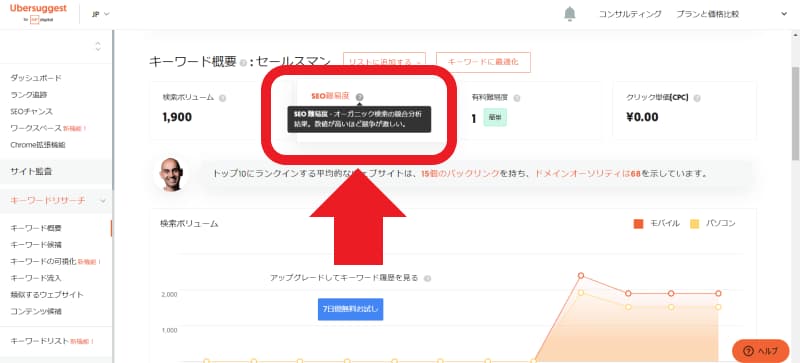
SEO難易度は、検索エンジンの自然検索結果で上位表示を狙う難しさを示す指標です。数値が高いほど競合が強く、上位表示が難しいと判断されます。
Ubersuggestでは、数値に応じて色分けされることもあります。
- ブルー:0~35
- イエロー:36~69
- レッド:70~100
一般的には、ブルーのキーワードは比較的取り組みやすく、レッドになるほど競争が激しいと考えられます。
検索結果に表示されている競合サイトや記事の内容も確認して、実際に自分のブログで上位を狙えそうか判断しましょう。
有料難易度(PD)
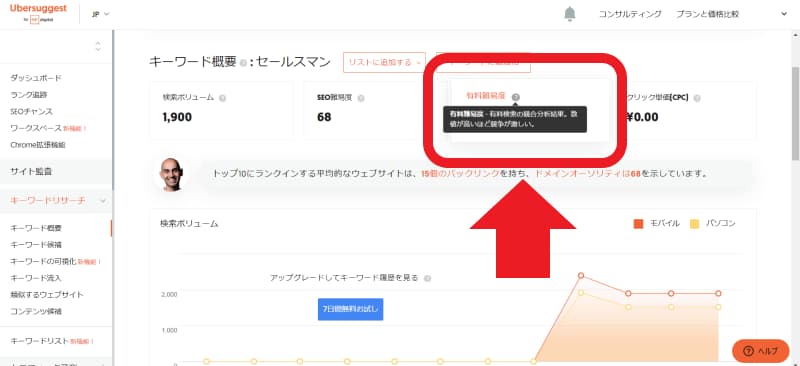
PDは、Paid Difficultyの略で、有料検索における競争の強さを示す指標です。
Google広告などの検索連動型広告で、競合がどの程度いるかを判断する目安になります。
数値が高い場合は、広告を出している企業などが多く、広告枠での競争が激しい可能性があります。
しかし、PDが高いからといって、必ずブログで収益につながるわけではありません。広告の競争状況を知るための参考データとして活用しましょう。
クリック単価(CPC)
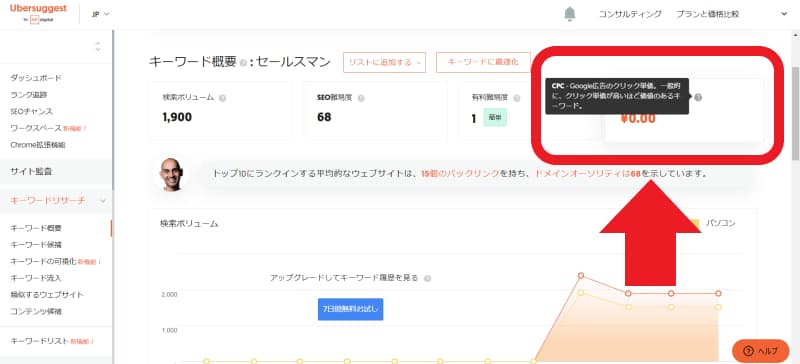
CPCは、Cost Per Clickの略で、広告が1回クリックされたときに発生する費用の目安です。
例えば、CPCが100円なら、広告が1回クリックされた場合の単価が約100円という意味です。
CPCが高いキーワードは、広告主がそのキーワードに対して比較的高い金額を設定している可能性があります。そのため、収益につながる可能性を考える際の参考になります。
検索する人の目的や、紹介できる商品・サービスとの相性も考えてキーワードを選びましょう。
Ubersuggestで検索結果を絞り込む4つの方法
キーワード候補がたくさん表示されると、どれを選べばよいのか迷ってしまいます。
そんなときは、Ubersuggestのフィルター機能を使って、必要なキーワードを絞り込みましょう。
1.不要なキーワードを除外する
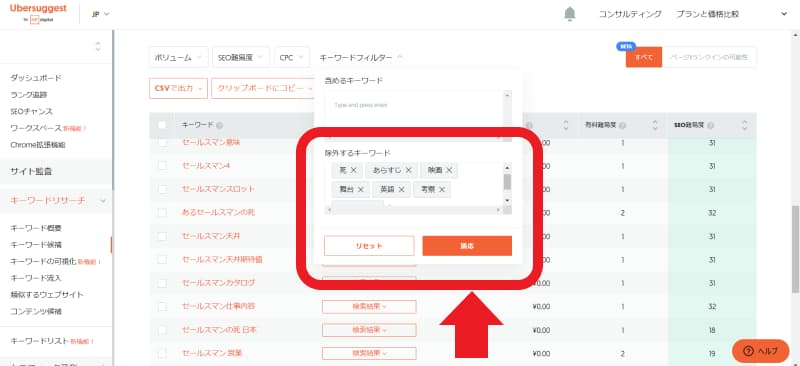
キーワードフィルターでは、特定の言葉を含むキーワードを表示したり、不要な言葉を除外したりできます。
例えば、「セールスマン」というキーワードで検索した場合、映画に関するキーワードが多く表示されることがあります。
ビジネスや営業に関する記事を書きたいのであれば、「映画」「あらすじ」などを除外キーワードに設定すると、目的に合わない候補を減らせます。
自分が書きたい記事と関係のないキーワードを整理するときに便利な機能です。
2.検索ボリュームで絞り込む
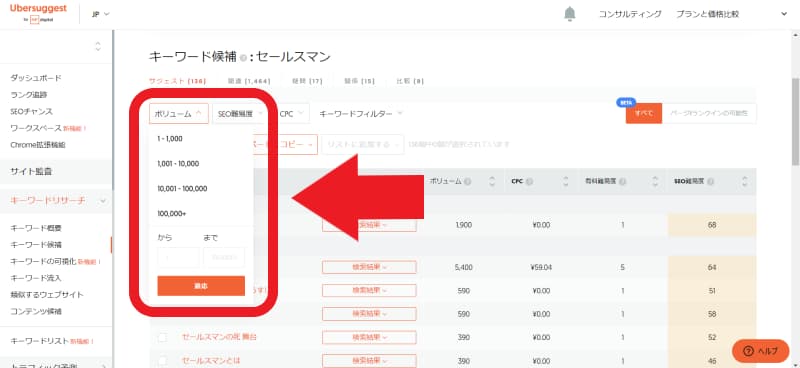
検索ボリュームのフィルターを使うと、月間検索数の範囲を指定してキーワードを絞り込めます。
例えば、次のような範囲で検索できます。
- 1~1,000
- 1,001~10,000
- 10,001~100,000
- 100,000以上
ブログを始めたばかりの頃は、検索ボリュームが比較的小さいキーワードから探してみることをおすすめします。
検索ボリュームが小さければ必ず上位表示しやすいわけではありません。検索数だけでなく、SEO難易度や検索意図も合わせて判断することが大切です。
3.SEO難易度で絞り込む
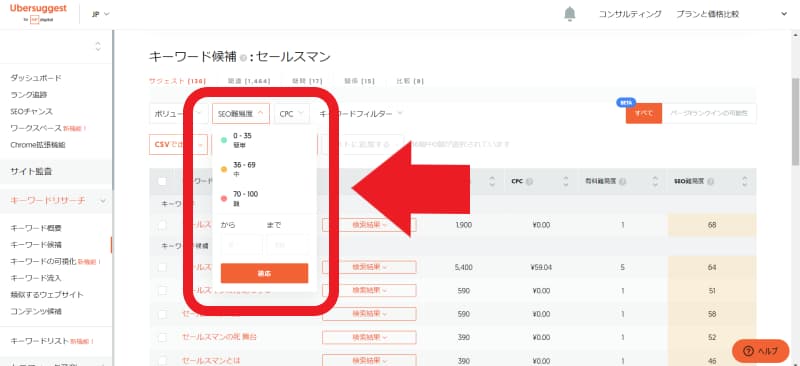
SEO難易度のフィルターでは、指定した数値の範囲に合わせてキーワードを絞り込めます。
初心者の場合は、まず難易度の低いキーワードを中心に探してみましょう。
例えば、SEO難易度を35以下に設定すると、比較的競争が少ないと判断されるキーワードを探せます。しかし、SEO難易度が低くても、検索結果に大手企業や専門性の高いサイトが並んでいる場合があります。
気になるキーワードが見つかったら、実際にGoogleで検索し、上位サイトの記事内容も確認してください。
4.CPCを参考にキーワードを選ぶ
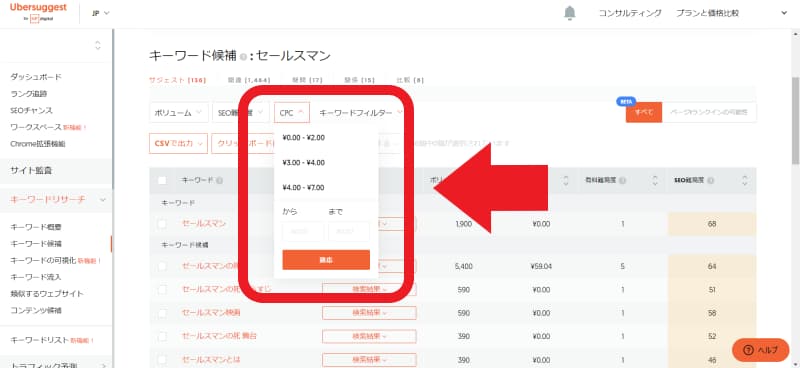
CPCを確認すると、広告主がどの程度のクリック単価を設定しているかを把握できます。
収益を目的としたブログでは、CPCも参考にしながらキーワードを選んでください。
例えば、商品やサービスを紹介する記事を作る場合、CPCが高いキーワードは収益性を考えるうえで参考になることがあります。
検索する人が何を求めているのか、紹介する商品やサービスと検索意図が合っているかも確認しましょう。
Ubersuggestのキーワード最適化機能で記事タイトルを考える
Ubersuggestには、キーワードをもとに記事タイトルのアイデアを考える「キーワードに最適化」機能もあります。
自分ではタイトルが思いつかないときに、記事の方向性を考えるヒントとして活用できます。
Ubersuggestが生成したタイトルの例
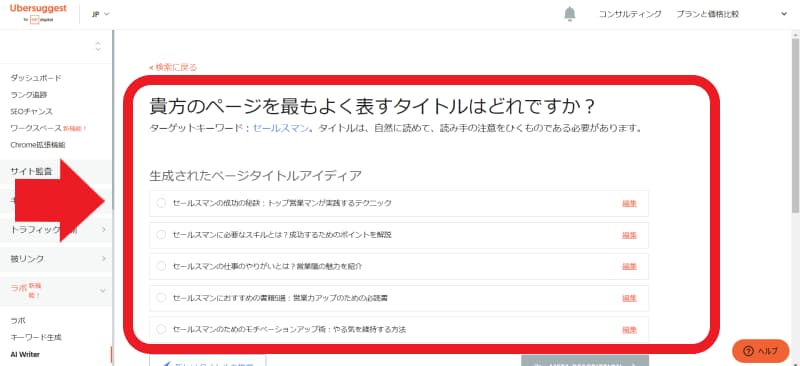
例えば、「セールスマン」というキーワードから、次のようなタイトル案が生成されたとします。
- セールスマンの成功の秘訣:トップ営業マンが実践するテクニック
- セールスマンに必要なスキルとは?成功するためのポイントを解説
- セールスマンの仕事のやりがいとは?営業職の魅力を紹介
- セールスマンにおすすめの書籍5選:営業力アップのための必読書
- セールスマンのためのモチベーションアップ術:やる気を維持する方法
このように、ひとつのキーワードから複数の記事テーマを考えることができます。
しかし、生成されたタイトルをそのまま使う必要はありません。
検索する人が知りたい内容と、実際に記事で解説する内容が一致するように調整してください。
例えば、「セールスマンに必要なスキルとは?」というタイトルなら、具体的なスキルや仕事での活用方法を説明する記事にできます。
Ubersuggestの機能は、タイトルを自動で完成させるものではなく、記事のアイデアを広げるための補助として使うのがおすすめです。
キーワードを選ぶときは検索結果も確認しよう
Ubersuggestで検索ボリュームやSEO難易度を調べたら、最後にGoogleの検索結果も確認しましょう。
ツールの数値だけでは、実際にどのような記事が上位表示されているのかまでは十分に判断できません。
- 上位に表示されているサイトは企業サイトか個人ブログか
- 記事の内容は初心者向けか専門家向けか
- 検索した人の疑問に答えているか
- 自分のブログでも同じテーマの記事を作れるか
検索結果を見て、自分のブログで読者の疑問により詳しく答えられる記事を作れそうなら、候補に残しておきましょう。
また、検索する人の目的が異なるキーワードを、無理にひとつの記事にまとめる必要はありません。
例えば、「SEOとは」と「SEO対策のやり方」では、知りたい内容が異なります。検索意図に合わせて記事を分けることも大切です。
まとめ:Ubersuggestを使ってキーワード選定を効率化しよう

Ubersuggestは、ブログ記事のキーワード選定や検索結果の分析に役立つSEOツールです。
無料版でも、キーワードの検索ボリュームやSEO難易度、関連キーワードなどを調べられるため、ブログ初心者でも活用できます。
今回紹介した使い方を参考に、まずは次の流れでキーワードを選んでみましょう。
- 書きたいテーマを決める
- Ubersuggestでキーワードを検索する
- 関連キーワードから記事の候補を探す
- 検索ボリュームやSEO難易度を確認する
- フィルターで必要なキーワードを絞り込む
- Googleの検索結果を確認して記事のテーマを決める
Ubersuggestの数値だけで検索順位が決まるわけではありません。
大切なのは、検索する人が何を知りたいのかを考え、その疑問を解決できる記事を作ることです。
最初から完璧なキーワード選定を目指す必要はありません。ツールを使いながら、少しずつキーワードの選び方に慣れていきましょう。
コメント