
「SWELLを買おうと決めたけれど、購入の手順がわからない」
「インストールや設定は難しくないかな」
そんな疑問を持っている方に向けて、SWELLの購入から導入までの手順を画像付きで解説します。手順通りに進めるだけで、購入・インストール・設定がすべて完了します。難しい知識は一切不要です。
\今すぐSWELLを購入/
一度購入すれば追加料金なしでずっと使えます
SWELLの基本情報

| 商品名 | WordPressテーマ「SWELL」 |
|---|---|
| 販売価格 | ¥17,600(税込) |
| 決済方法 | クレジットカード ( VISA / Master / AMEX / JCB ) ※ 銀行振り込み不可 |
| ライセンス | ライセンス制限なし 複数のサイトで利用可能 |
| 買い切り | 一度購入すれば追加料金なし |
| 公式サイト | SWELL公式サイト |
SWELLのメリット・デメリットが気になる方はこちら>>SWELLは初心者におすすめ?メリット・デメリットと最もお得な購入方法
SWELLの購入前に準備するもの
SWELLを購入する前に以下の2つを準備してください。
| 準備するもの | 内容 |
|---|---|
| 💻WordPressブログ | サーバー・ドメインの契約が完了していること |
| 💳クレジットカード | VISA / Master / AMEX / JCB(銀行振込不可) |
エックスサーバーと同時に申し込むと880円お得です
これからブログを始める方は、エックスサーバー経由でSWELLを購入すると16,720円(880円OFF)になります。しかも、申し込みと同時にインストールが自動完了します。
▶︎ エックスサーバー×SWELL同時申し込みの手順はこちら

\すでにサーバーをお持ちの方はこちらから/
購入後の導入手順をこのページで解説しています
SWELLの購入方法
1.SWELLの公式サイトにアクセスします。
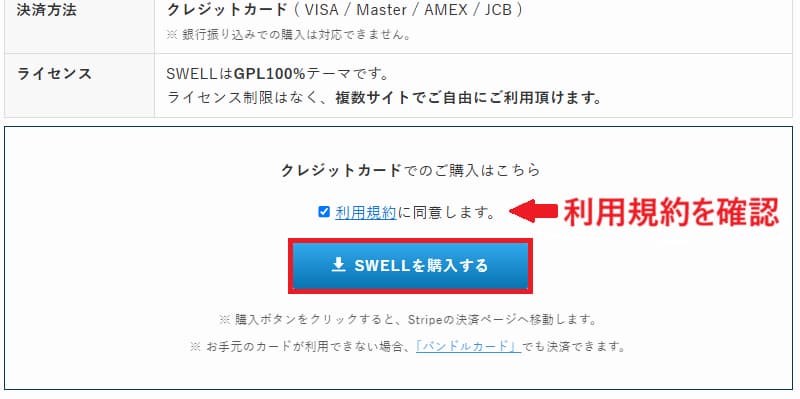
2.利用規約に同意すればチェックを入れて、「SWELLを購入」をクリックします。
3.決済画面で必要事項を入力して「支払う」をクリックします。
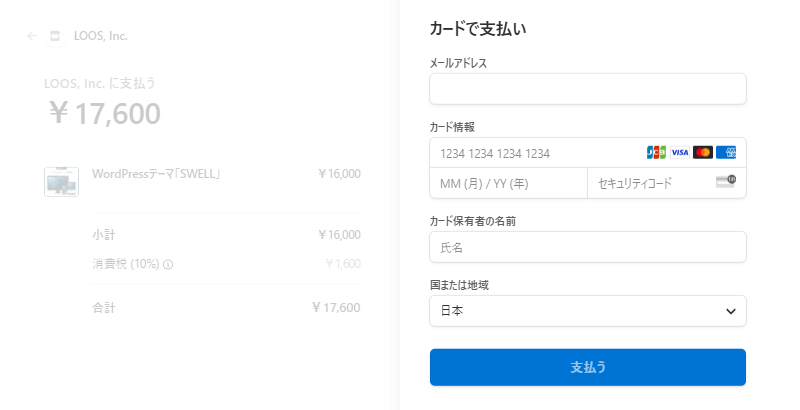
4.SWELLの購入が完了しました。
支払い画面で入力したメールアドレスに確認メールが届きます。必ず保存しておきましょう。
\今すぐSWELLを購入/
購入後の手順はこのページで解説しています
SWELL会員サイト「SWELLERS’」に登録
購入が終わったら、次にSWELLの会員サイトであるSWELLERS’に登録します。SWELLを使いこなすための公式コミュニティであり、最新版のダウンロードもここから行います。
SWELL会員サイト「SWELLERS’」でできること
- SWELL利用中サイトからのユーザー認証
- SWELLに関するご相談や不具合報告などを行っていただけるフォーラムの利用
- テーマ最新版や子テーマなど、SWELL製品のダウンロード
- ユーザー限定に公開しているクローズドなSWELLアフィリエイトへの申込み
1.SWELLの会員サイト(SWELLERS’)にアクセスします。
2.新規会員登録ページに必要事項を入力して「登録する」をクリックします。
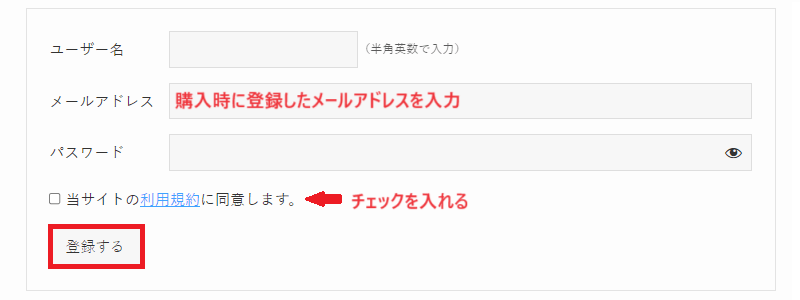
必ず購入時に登録したメールアドレスを入力してください。
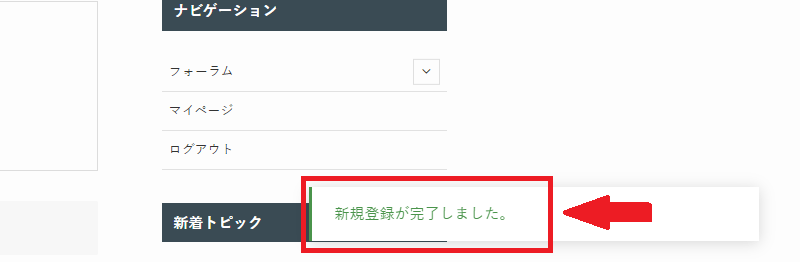
3.「新規登録が完了しました。」と表示されます。
4.Discordコミュニティに参加する場合は「参加する」をクリックして、アカウントを作成してください。(任意)
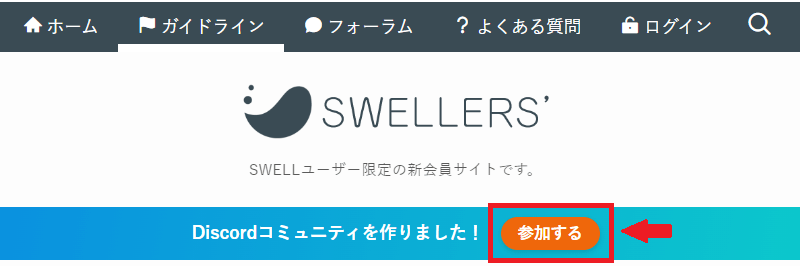
SWELLのDiscordコミュニティは、SWELLユーザー同士が交流できるオンラインコミュニティです。SWELLに関する情報交換や相互支援を行う場です。
いつでも登録できるので、登録を迷っている場合は先に進んでください。
SWELLのインストールと有効化
ここが最も重要なステップです。SWELLの機能がしっかり使えるように、正確に行いましょう。
1.SWELLERS’にログインします。
2.マイページにログインしたら、「SWELL本体最新版」と「子テーマ」の2つのファイルをダウンロードします。

SWELL本体(親テーマ)だけではなく、子テーマもダウンロードする理由は、子テーマを有効化することで、親テーマが更新されてもカスタマイズが消えないためです。
親テーマを直接いじってデザインを変更した場合、親テーマが更新されると変更が上書きされます。しかし、子テーマを使えば、カスタマイズ内容はそのまま残るため、安心して親テーマを更新できます。
3.WordPressにテーマをインストールします。
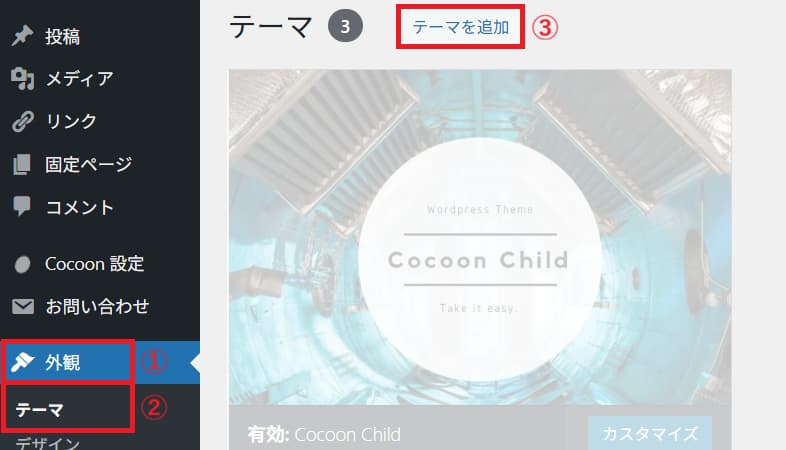
WordPress管理画面「外観」→「テーマ」→「テーマを追加」をクリックします。
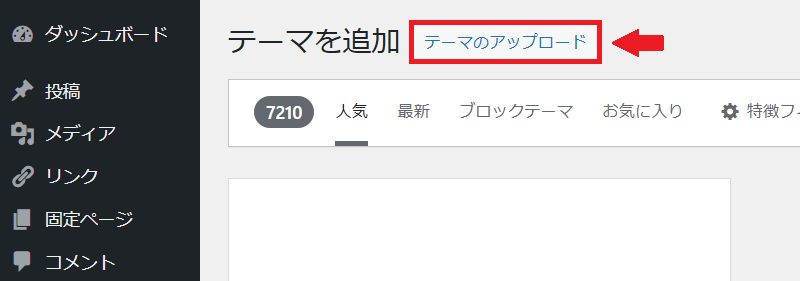
4.「テーマのアップロード」をクリックします。
5.「ファイルを選択」をクリックして、ダウンロードした「SWELL本体最新版」と「子テーマ」のファイルを選んで、それぞれインストールします。
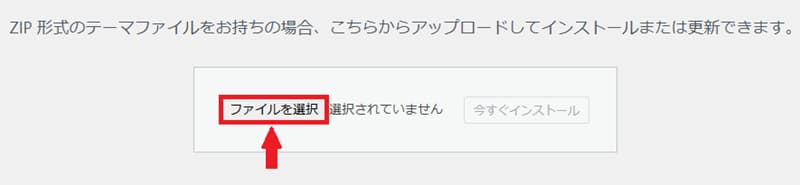
- SWELL本体最新版「swell-○-○-○.zip」のファイルを選んで「今すぐインストール」をクリックします。
- 続けて、子テーマ「swell child.zip」もインストールします。
6.SWELL本体最新版と子テーマがインストールされました。
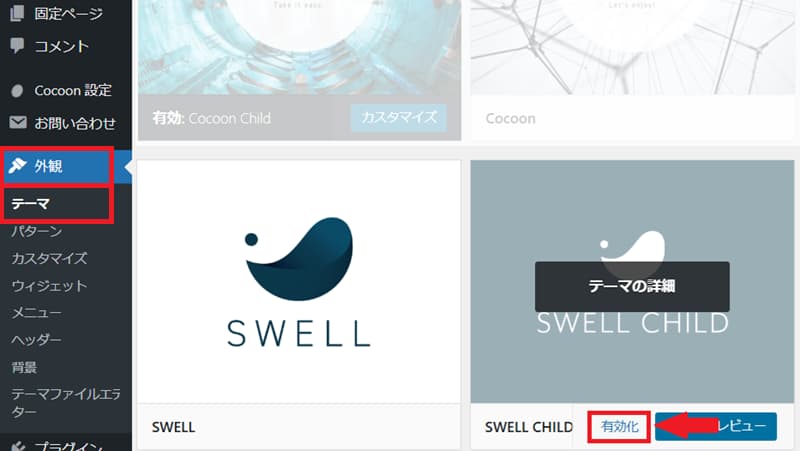
WordPress管理画面「外観」→「テーマ」→SWELL CHILDにカーソルを合わせて、SWELLの子テーマを「有効化」します。
ユーザー認証を完了させる
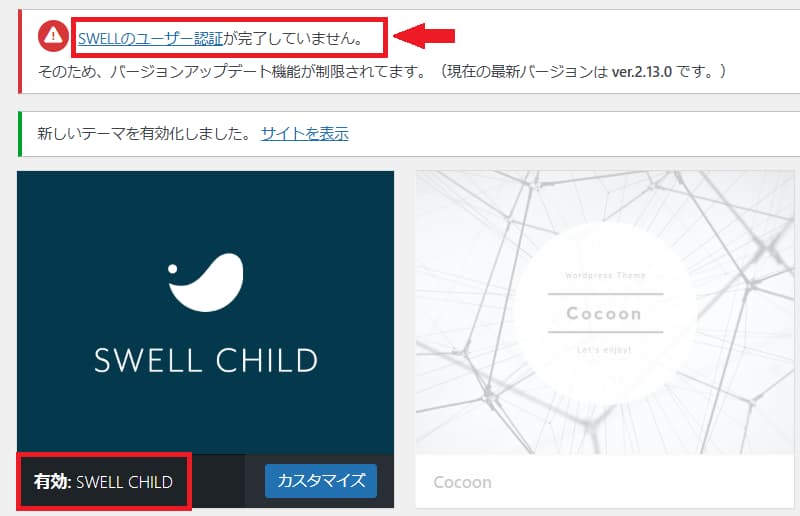
SWELLが有効化されたので、ユーザー認証を行います。ユーザー認証を行わないとSWELLの管理画面からアップデートができなくなるので、必ず行いましょう。
1.「SWELLのユーザー認証が完了してません」をクリックします。
2.SWELLERS’会員アドレスを入力して、「認証リクエストを送信」をクリックします。
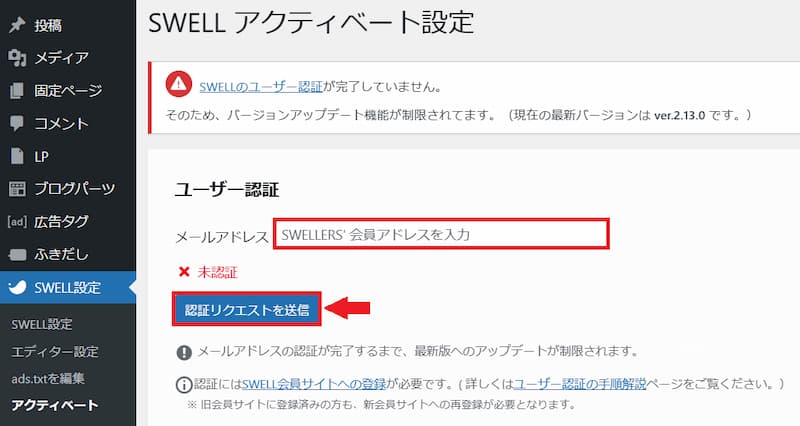
SWELLERS’会員アドレスとは、SWELL購入時に登録したメールアドレスです。
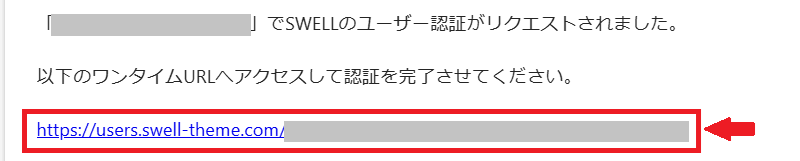
3.登録したメールアドレスに、SWELLのユーザー認証用のメールが届きます。URLをクリックします。
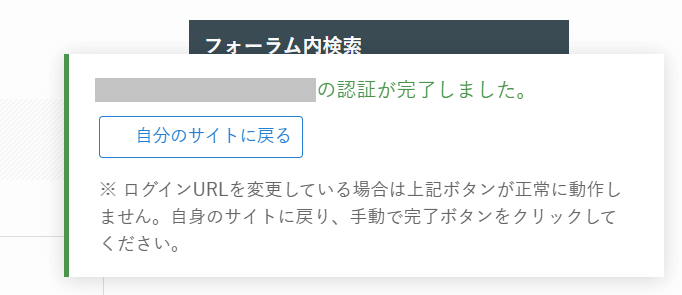
4.「認証が完了しました。」と表示されれば、完了です。
\今すぐSWELLを購入/
今日からSWELLでブログを始められます
>>SWELLの導入が完了したら、次はWordPressの初期設定を進めましょう。SWELLの初期設定ガイドはこちら

SWELL購入のよくある疑問Q&A
- Qダウンロードに期限や回数制限はありますか?
- A
期限・回数制限はありません。
SWELLERS’マイページからいつでもダウンロードできます。
- Q子テーマは必ずインストールする必要がありますか?
- A
最初にインストールしておくのがおすすめです。
サイトを自分好みに作り変えたくなったとき、子テーマがないと設定が消えてしまう場合があります。
- Q複数のサイトで使えますか?
- A
1度購入すれば自分が管理するサイトであれば何サイトでも利用できます。
SWELLの購入方法まとめ
SWELLの購入から導入まで、大きく4つのステップで完了します。
- SWELL公式サイトで購入
- SWELLERS’に会員登録
- テーマをインストール・有効化
- ユーザー認証
手順通りに進めるだけで、難しい知識は一切不要です。
これからブログを始める方は、エックスサーバーと同時に申し込む方法が880円お得でインストールも自動完了します。
\今すぐSWELLでブログを始める/
一度購入すれば追加料金なしでずっと使えます
>>エックスサーバー×SWELL同時申し込みの方はこちら