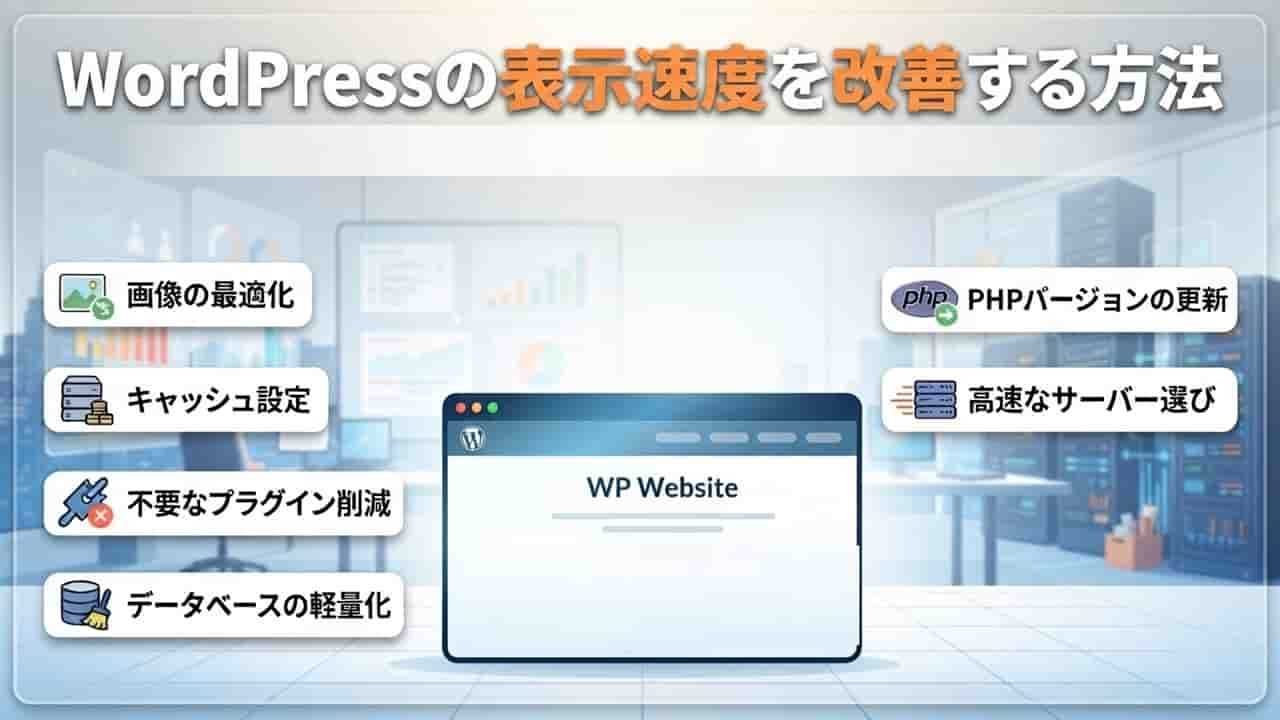
WordPressブログを開いたとき、ページがなかなか表示されなかったり、画像が出てくるまで時間がかかったりしたことはありませんか。
表示速度が遅いと、読者が記事を読む前にページを閉じてしまう可能性があります。また、表示速度は、Googleが検索結果を決めるときに考慮する要素のひとつです。
この記事では、表示速度の改善方法をSWELLとエックスサーバーを使っている場合のポイントも含めて解説します。
WordPressの表示速度が遅くなる主な原因
- 画像ファイルの容量が大きい
- プラグインを入れすぎている
- テーマの処理が重い
- サーバーの設定や処理能力が合っていない
- キャッシュなどの高速化設定が十分でない
- 広告タグや外部のスクリプトをたくさん読み込んでいる
たとえば、画像の容量が大きいとページを表示するために、多くのデータを読み込む必要があります。
表示速度が遅い原因は、1つとは限りません。原因によって対策が変わるため、現在の状態を測ってから、原因に合わせて対策することが大切です。
まずは表示速度を測定する
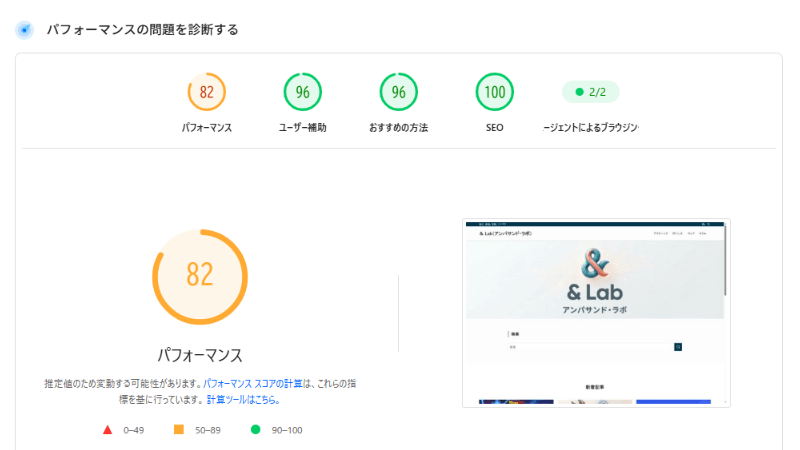
改善を始める前に、現在の表示速度を測っておきましょう。Googleが無料で提供している「PageSpeed Insights」が便利です。URLを入力するだけで、ページの状態と改善できるポイントを確認できます。
測定のしかた
- PageSpeed Insightsを開きます。
- 記事のURLを入力します。
- 「分析」をクリックします。
- 結果を確認します。
結果には、モバイル(スマートフォン)とデスクトップ(パソコン)の2種類があります。スマートフォンで読む人が多いため、まずはモバイルの結果を見ましょう。
スコアの見方
0〜100のスコアが3段階で表示されます。
| スコア | 評価 |
|---|---|
| 90〜100 | 良好 |
| 50〜89 | 改善が必要 |
| 0〜49 | 低速 |
スコアだけで一喜一憂する必要はありません。Core Web Vitals(コアウェブバイタル)という、3つの指標も参考にしましょう。
| 指標 | 内容 |
|---|---|
| LCP | ページの主要な部分が表示されるまでの時間 |
| INP | 読者が操作したときの、反応の速さ |
| CLS | 表示の途中でレイアウトがどれくらいずれるか |
スコアを100にすることだけを目標にせず、読者が快適に記事を読める状態を目指しましょう。
≫≫詳しい使い方は、PageSpeed Insightsの使い方で解説しています。
表示速度を改善する6つの方法
1.画像を圧縮してサイズを小さくする
最初に見直したいのが画像です。容量が大きいまま掲載すると、ページの読み込みに時間がかかります。
- アップロードする前に圧縮する:TinyPNGやSquooshなどの無料ツールで画像を小さくする
- 必要以上に大きなサイズにしない:画像サイズを表示に合わせる
- WebPなどの形式にする:JPEGやPNGよりファイルサイズを小さくできる場合がある
くわしくは、次の記事をご覧ください。
画像圧縮プラグインについて
「EWWW Image Optimizer」などのプラグインでも、画像を圧縮できます。しかし、SWELL公式では、画像がアップロードできなくなる不具合の報告があるため、必要なときだけ有効にする方法が案内されています。
設定方法は、EWWW Image Optimizerの設定とWebP変換方法で解説しています。
画像の遅延読み込み(Lazy Load)
遅延読み込みは、ページを開いたときにすべての画像を一度に読み込まず、画面に近づいたときに読み込む仕組みです。記事の下の方に画像が多いとき、最初に読み込むデータを減らせます。
WordPressには、遅延読み込みが標準で備わっています。 そのため、追加のプラグインは必要ありません。SWELLにも、遅延読み込みなどの機能があるため、同じ機能のプラグインを重ねて入れないようにしましょう。
2.不要なプラグインを整理する
プラグインを増やしすぎると、ページの読み込みや管理画面の動作に影響することがあります。
- 使っていないプラグインは削除する
- テーマの標準機能や同じ機能のプラグインを入れない
- 更新されていないプラグインは使わない
プラグインの数が少なければ必ず速くなるわけではありません。プラグインによって処理の内容は異なるため、数だけで判断せず、必要な機能を残しながら整理しましょう。
SWELLを使っている場合、画像の遅延読み込み、高速化の機能など、すでに入っている機能のプラグインは入れないのが基本です。くわしくは、推奨プラグインと非推奨・不要・注意すべきプラグインについてをご覧ください。
3.サーバーの設定と環境を見直す
画像やプラグインを見直しても改善しないときは、サーバーを確認してみましょう。サーバーの設定や性能によって、ブログの表示速度が変わることがあります。
- PHPのバージョンを確認する:古いバージョンを使っている場合は、対応している新しいバージョンに変更する
- サーバーの高速化機能を確認する:利用しているサーバーの管理画面を開き、どのような機能が使えるか確認する
レンタルサーバーを変更したほうがいい?
表示速度が遅いからといって、すぐにサーバーを変更する必要はありません。サーバーを変更すると、ブログの引っ越し作業や費用がかかります。
まずは、画像の圧縮やプラグインの整理、PHPの更新などできることから試してみましょう。
それでも改善しない場合や、ブログへのアクセスが増えてサーバーの処理能力が足りなくなった場合は、サーバーの変更を検討してみてください。
レンタルサーバーの選び方や比較については、ブログ初心者向けレンタルサーバー3選をご覧ください。
4.キャッシュ機能を利用する
キャッシュとは、一度表示したページのデータを一時的に保存して、次に開いたときの表示を速くする仕組みです。
複数のキャッシュ機能を重ねて設定すると、ページの表示が崩れたり、記事の変更が反映されなかったりすることがあります。利用しているサーバーやテーマにキャッシュ機能が備わっているか確認してください。
SWELLにも高速化機能があるため、目的がはっきりしないままキャッシュ系プラグインを追加する必要はありません。
5.テーマを見直す
WordPressのテーマは、ブログのデザインを決めるだけでなく、ページの表示にも関係しています。テーマによって、ページを表示するときに読み込むデータや、利用できる機能が異なるためです。
テーマを選ぶときは、次の点を確認しましょう。
- 不要な機能が多すぎないか
- スマートフォンでも快適に表示できるか
- 定期的に更新されているか
テーマの変更を考えている方には、有料テーマの「SWELL」も選択肢の一つです。
SWELLには、ブログ運営に役立つ機能や高速化のための機能が備わっています。プラグインを増やしすぎずに、必要な機能を利用できる点も特徴です。
SWELL公式サイトはこちら。特徴や購入前に知っておきたいポイントについては、SWELLを選ぶ前に確認したいポイントで紹介しています。
6.広告や外部サービスの読み込みを見直す
ブログに貼っているアフィリエイト広告やGoogleアドセンス、アクセス解析の設定などの外部サービスも表示速度に影響することがあります。
次の点を確認してください。
- 使っていない広告のコードが残っていないか
- 掲載期間が終わった広告をそのままにしていないか
- 一つの記事に広告を貼りすぎていないか
- 使っていないアクセス解析や外部サービスの設定が残っていないか
広告はブログの収益につながる大切なものですが、たくさん貼ればよいというわけではありません。読者が記事を読みやすいことも考えながら、必要な広告を適切な場所に掲載しましょう。
まとめ:原因を一つずつ見直して表示速度を改善しよう
WordPressブログの表示速度を改善するには、画像の圧縮だけでなく、プラグインやテーマ、キャッシュ、レンタルサーバーなど複数の要素を見直すことが大切です。
まずはPageSpeed Insightsで現在の状態を調べ、改善できそうなところから一つずつ取り組んでみましょう。
今回紹介した対策は、すべてを一度に行う必要はありません。画像の容量を小さくする、使っていないプラグインを整理するなどできることから始めてみてください。
WordPressの環境を見直すことで、読者にとっても自分にとっても、快適なブログ運営につながります。
コメント