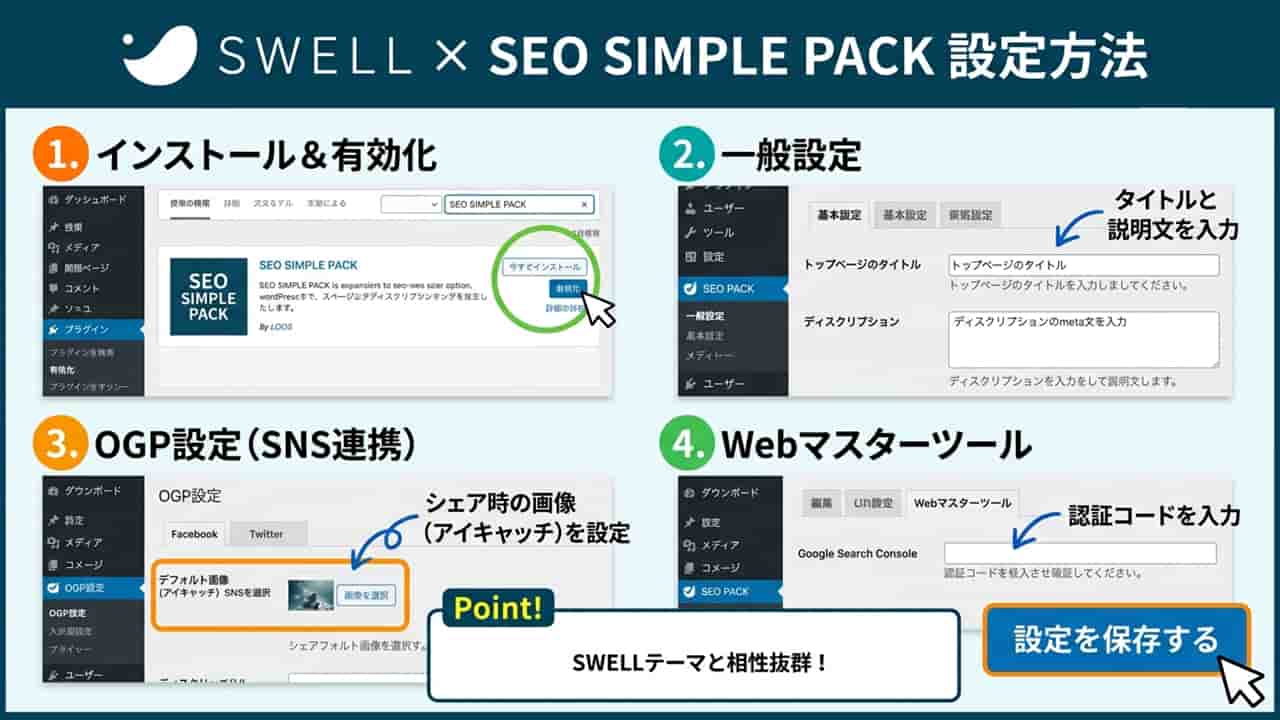
SWELLには、タイトルタグやメタディスクリプション、noindexなどのメタタグを設定する機能が標準搭載されていません。
そこで、メタタグの設定には、SWELLの開発者が作ったプラグイン「SEO SIMPLE PACK」を使います。
この記事では、インストール方法から最初に設定しておきたい項目までを解説します。すべての項目を変更する必要はないので、必要なところから進めていきましょう。
SEO SIMPLE PACKとは
SEO SIMPLE PACKは、WordPressのSEO対策に必要な基本の設定をまとめて行えるプラグインです。
| できること | 内容 |
|---|---|
| titleタグ・descriptionタグの設定 | 検索結果に表示される、タイトルと説明文を設定する |
| noindexの設定 | 検索結果に表示しないページを選ぶ |
| OGPの設定 | SNSでシェアされたときの画像やタイトルを設定する |
| canonicalタグ | 同じ内容のページが複数あるとき、正しいURLを伝える |
| 解析ツールの連携 | Googleアナリティクスやサーチコンソールの認証に使うIDを入力する |
SEO SIMPLE PACKインストールと有効化
1.「SEO SIMPLE PACK」をインストールします。
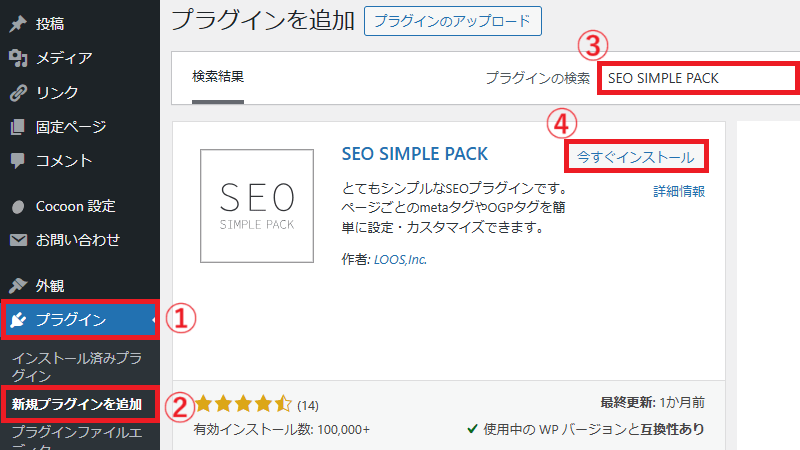
- WordPress管理画面の左メニューから「プラグイン」→「新規プラグインを追加」をクリック
- 右上の検索窓に「SEO SIMPLE PACK」と入力
- 「今すぐインストール」をクリック
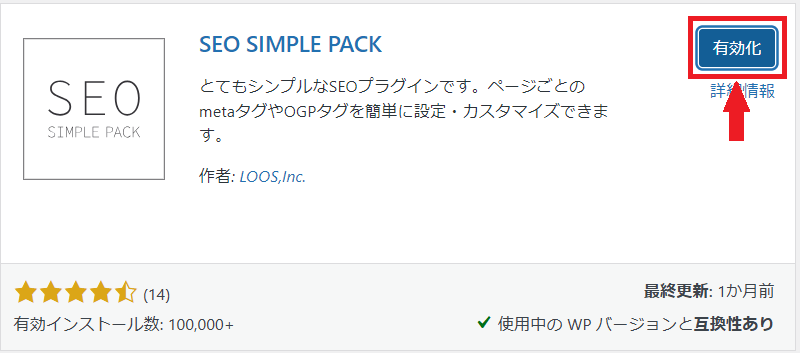
2.「有効化」をクリックします。
最初に確認しておきたい3つの設定
SEO SIMPLE PACKで最初に確認しておきたいのは3つです。
| 設定 | 場所 |
|---|---|
| フロントページのディスクリプション | 一般設定 → 基本設定 |
| OGP画像 | OGP設定 → 基本設定 |
| noindexにするページ | 各ページの編集画面 |
※noindexにするページ=検索結果に出す必要のないページの設定
SEO SIMPLE PACKの一般設定
一般設定では、「基本設定」にあるフロントページのディスクリプションの入力を行います。その他の設定は、サイトに合わせて変更してください。
一般設定:基本設定タブ
WordPress管理画面のSEO PACK→「一般設定」→「基本設定タブ」を開きます。
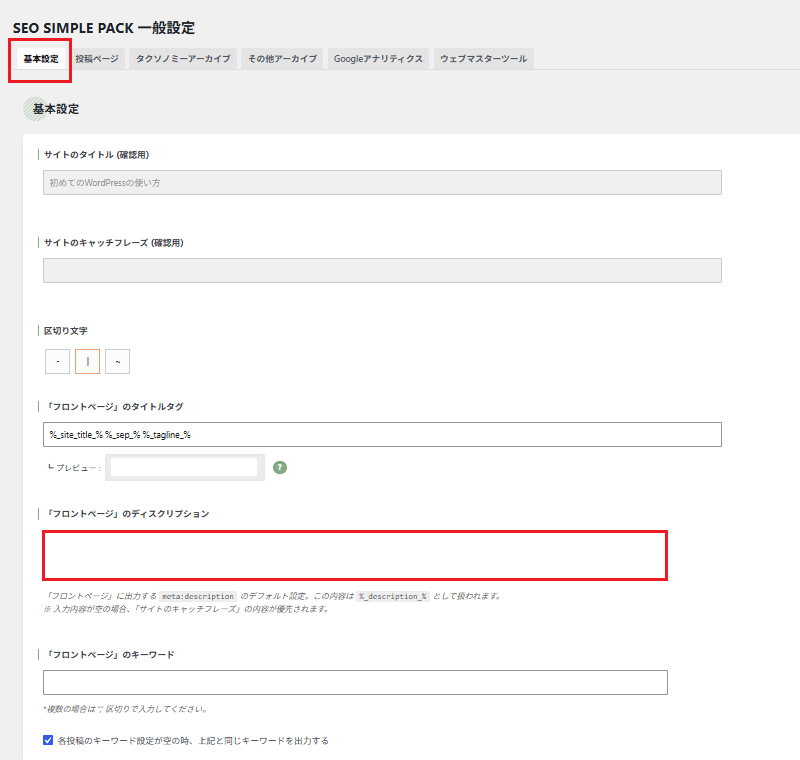
| サイトのタイトル・キャッチフレーズ | 確認のみ 変更はWordPressの「設定」→「一般」 |
| 区切り文字 | タイトルの区切りに使う記号を選ぶ |
| フロントページのディスクリプション | ディスクリプションを入力 |
| 特殊ページの設定 | 初期設定のままで問題ありません |
ディスクリプションには、記事の内容や読者が記事を読むことで得られる情報を簡潔にまとめます。
ただし、Googleが検索内容に合わせてページ本文から説明文を作る場合もあり、入力した文章が必ず表示されるわけではありません。
フロントページのキーワードは、ページの内容に関連するキーワードを記述するためのタグです。Google検索では検索順位の決定に使用されていないため、入力する必要はありません。
入力できたら、画面の下の「設定を保存する」をクリックします。
投稿ページタブ
投稿ページタブでは、投稿・固定ページ・メディアページの設定を変更できます。特に変更する必要がなければ、初期設定のまま進めます。
アーカイブ系のタブ
SEO SIMPLE PACKでは、初期状態でアーカイブ系のページがnoindex(検索結果に表示しない設定)になっています。
カテゴリーやタグの一覧ページなどを検索結果に表示したい場合は、サイトの構成や運営方針に合わせて設定を見直しましょう。
最初は初期設定のまま進めても構いません。
アナリティクスとウェブマスターツールの入力欄
GA4とサーチコンソールの設定後に、Googleアナリティクスとサーチコンソールなどの認証IDを入力します。
ここでは、入力欄があることだけ覚えておいてください。GA4とサーチコンソールの設定方法は、次の記事で解説します。
SEO SIMPLE PACKのOGP設定
OGPとは、SNSでシェアされたときに表示される画像やタイトルの情報です。
WordPress管理画面「SEO PACK」→「OGP設定」を開きます。
基本設定
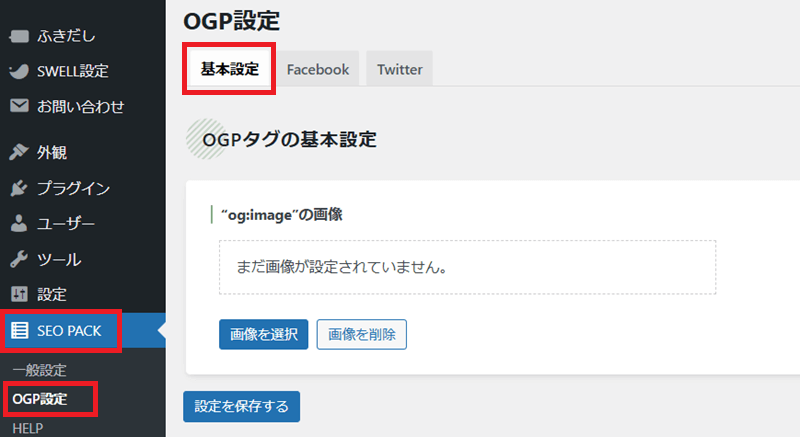
「基本設定」では、トップページがSNSでシェアされたときに表示される画像を設定します。記事や固定ページにアイキャッチ画像がある場合は、そのアイキャッチ画像が優先して使われます。
初期状態では、トップページのOGP画像は指定されていません。SNSでシェアされたときに意図した画像が表示されるよう、ブログのロゴやサイトの雰囲気に合った画像を設定しておきましょう。
OGP画像の推奨サイズは、横1200px・縦630pxです。ブログのロゴやサイトのイメージがわかる画像を選びます。
必要項目を入力して、設定を保存します。
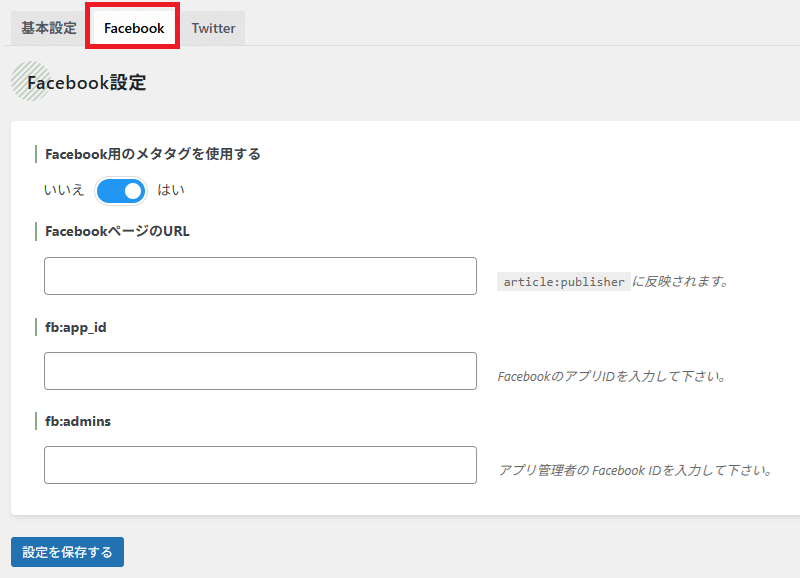
Twitterアカウント名の入力とカードタイプを選んで、設定を保存します。
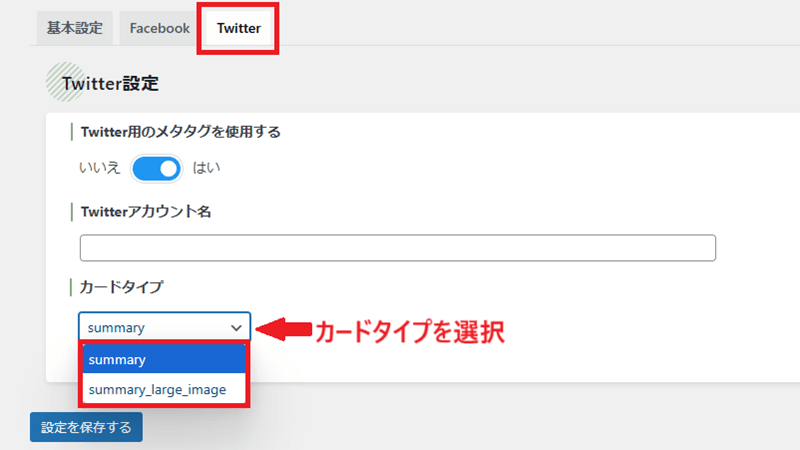
- summary:シンプルなサマリーカード
- summary_large_image:大きな画像で目立つサマリーカード(当サイトはこちら)

記事・ページごとの設定
投稿や固定ページの編集画面には、SEO SIMPLE PACKの設定欄(メタボックス)が表示されます。
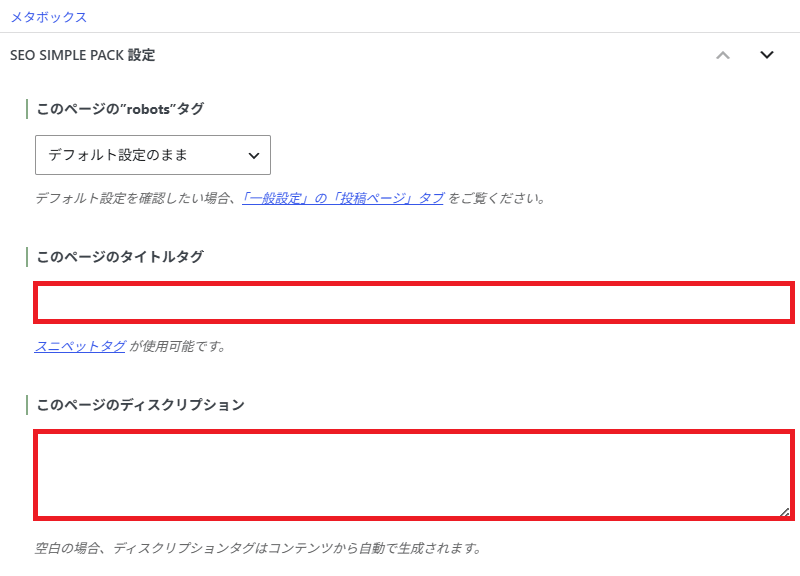
| 項目 | 設定の目安 |
|---|---|
| robots設定 | 必要な場合のみ変更 |
| タイトルタグ | 検索結果に表示するタイトルを入力する |
| メタディスクリプションタグ | 検索結果に表示する説明文を入力する |
| og:image | 必要な場合のみ変更 |
| canonical URL | 通常は初期設定のまま |
| キーワード | 入力不要 |
何も入力しなければ、管理画面の設定が使われます。メタディスクリプションは、設定しておくと検索結果で表示される説明文を自分で決められます。
しかし、入力した文章が必ず検索結果に表示されるわけではありません。
SEO SIMPLE PACKについてQ&A
まとめ
SEO SIMPLE PACKは、SWELLでブログを運営する際に、タイトルやメタディスクリプション、noindex、OGPなどの設定を行うためのプラグインです。
設定項目は多く見えますが、最初からすべてを変更する必要はありません。まずはトップページのディスクリプションとOGP画像を設定し、記事ごとのメタディスクリプションも必要に応じて入力しておきましょう。
SEO SIMPLE PACKの設定ができたら、次はGoogleアナリティクス(GA4)を設定を設定します。ブログへのアクセス状況を把握できるように、続けて準備を進めていきましょう。
コメント