
ウェブサイトの運営において、アクセス状況の把握は欠かせない要素のひとつです。
Googleが提供する無料アクセス解析ツール「Googleアナリティクス4(GA4)」を導入すると、
「どれくらいの人が来ているのか」「どのページがよく読まれているのか」「どこから訪れているのか」を正確に把握することができます。
GA4はデータが蓄積されてから初めて価値を発揮するツールです。ブログを始めたらできるだけ早く設定しておきましょう。
この記事では、GA4のアカウント作成からSWELL・Cocoonへの設定方法を画像付きで解説します。
Googleアナリティクス4(GA4)とは
Googleアナリティクス4(GA4)は、Googleが提供する無料のアクセス解析ツールです。サイトに訪れたユーザーの行動を記録・分析できます。
GA4を使うことで以下のことが把握できます。
- 何人の人がサイトに訪れたか
- どのページがよく読まれているか
- どこから訪れているか(検索・SNS・直接など)
- どのデバイスで閲覧されているか(PC・スマホなど)
GA4のアカウントとプロパティの違い
GA4では「アカウント」と「プロパティ」という2つの単位でデータを管理します。
- アカウント:複数のサイトをまとめて管理するための枠組み
- プロパティ:サイトごとに作成するデータ収集単位
例えば、2つのブログを運営している場合は、1つのアカウントに2つのプロパティを作成して管理します。
GA4プロパティの作成方法
1.Googleアナリティクスにアクセスし、「さっそく始める」をクリックします。

2.Googleアカウントでログインします。
Googleアカウントの作成がまだの場合はこちら>>Googleアカウントの作成方法
3.Googleアナリティクスのアカウントを作成します。
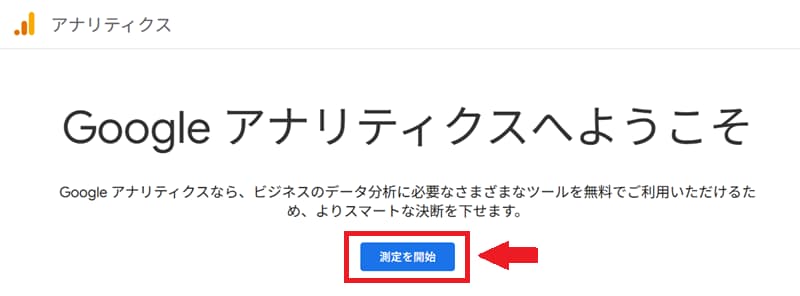
①「測定を開始」をクリックします。
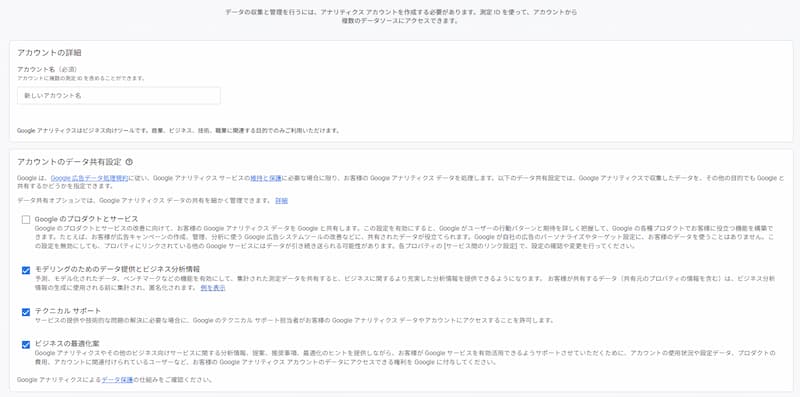
②「アカウント名」を入力(「データ共有設定」は初期設定のままで大丈夫です)→「次へ」をクリックして「プロパティの作成」へ進んでください。
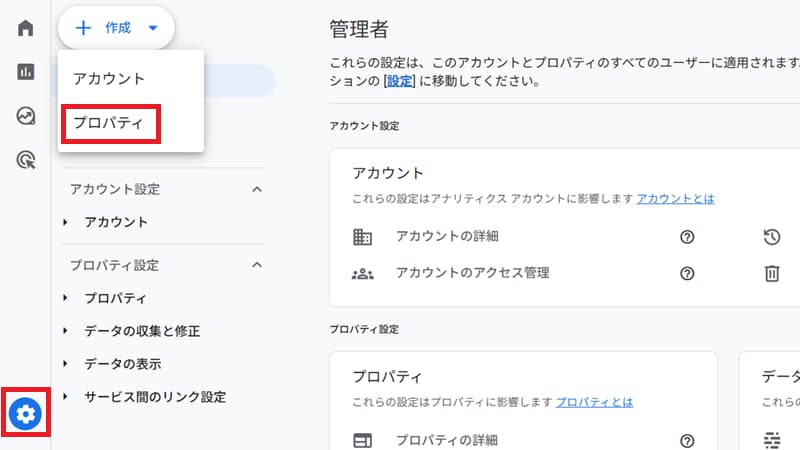
※すでにGoogleアナリティクスアカウントを作成している場合は、Googleアナリティクスのホーム画面に移ります。左下の「管理」→「作成」の横にあるプルダウンから「プロパティ」を選択します。
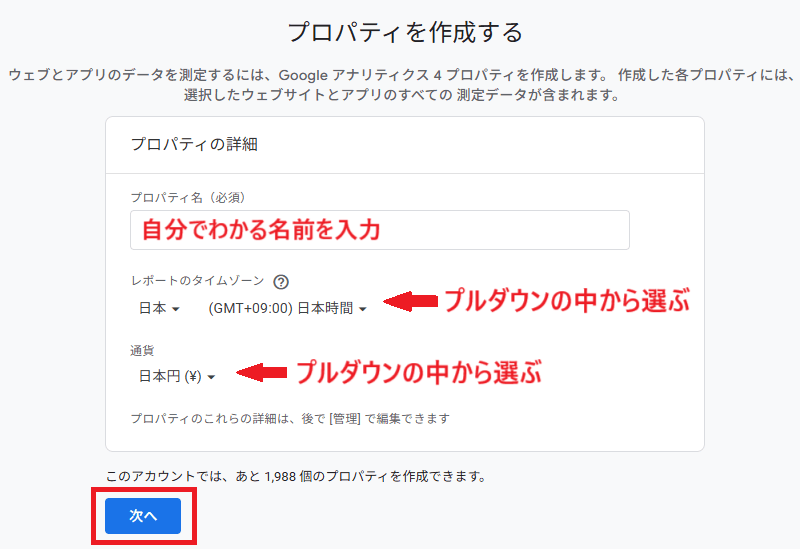
4.プロパティの作成を行います。必要項目を記入して「次へ」をクリックします。
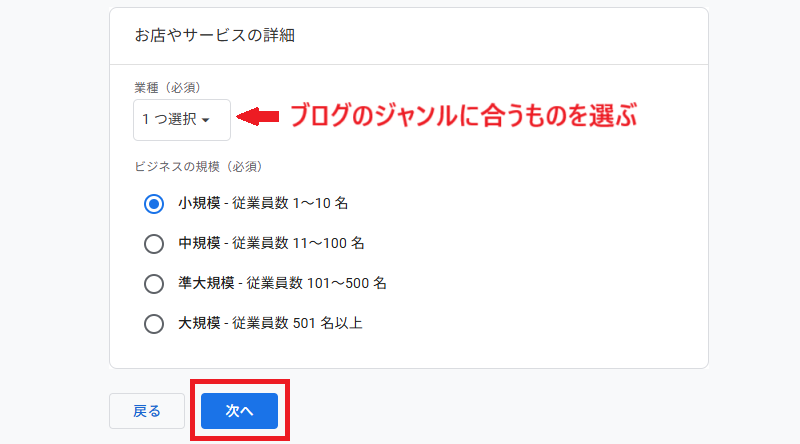
5.ビジネスの説明(業種・規模)を入力して「次へ」をクリックします。
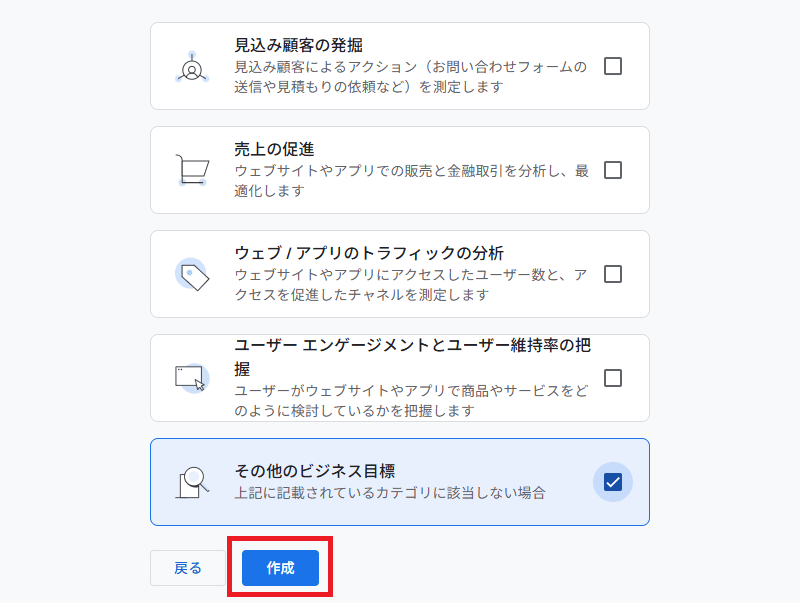
6.ビジネスの目標を選択→「作成」をクリックします。分からない場合は「その他のビジネス目標」を選択して問題ありません。
7.「ウェブ」を選択します。

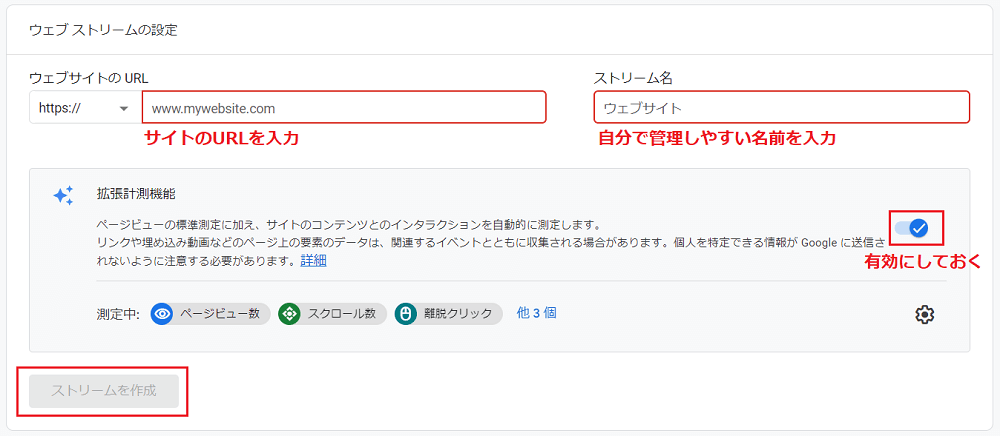
8.「サイトのURL」と「ストリーム名」を入力して、「ストリームを作成」をクリックします。
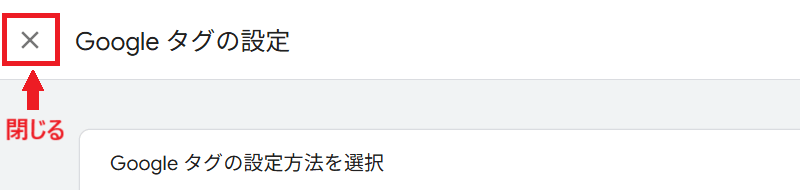
9.Googleタグの設定画面が表示されますが、必要ないので閉じます。
10.ウェブストリームの詳細に表示されている「G-○○○・・・」から始まる測定IDをコピーします。
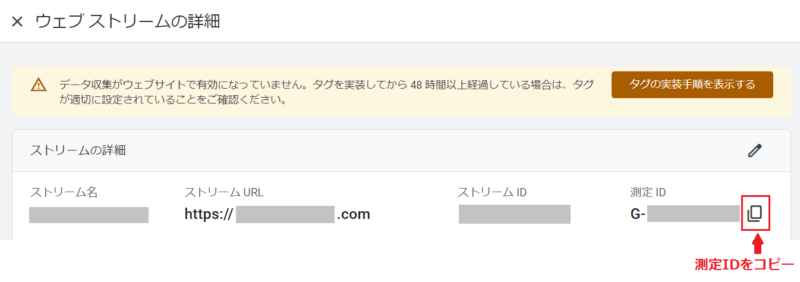
この測定IDを次のステップでWordPressに貼り付けます。心配な場合は、画面を閉じずに残しておいてください。
GA4をWordPressに設定する
WordPressのテーマ(SWELL/Cocoon)によって設定方法が異なります。ご利用のテーマを選んで進めてください。
SWELLでGA4を設定する場合
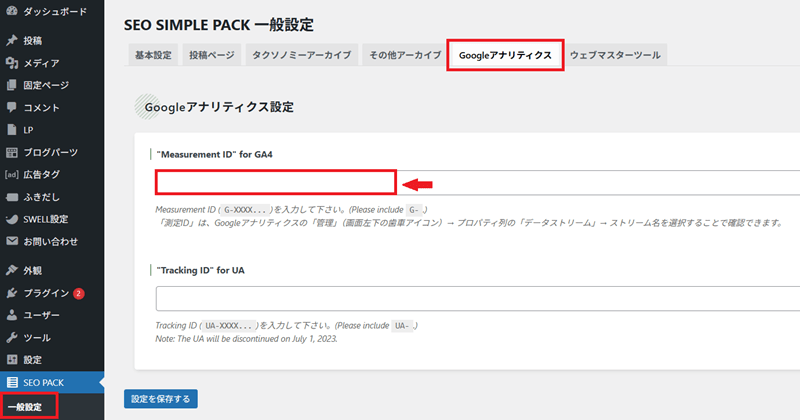
SWELLへのGA4設定は「SEO SIMPLE PACK」プラグインを使います。
SEO SIMPLE PACKのインストールがまだの方は、WordPress管理画面「プラグイン」→「新規プラグインを追加」で「SEO SIMPLE PACK」を検索してインストール・有効化してください。
- WordPress管理画面「SEO PACK」→「一般設定」→「Googleアナリティクス」タブをクリックします。
- 「”Measurement ID” for GA4」に先ほどコピーした測定IDを貼り付けます。
- 「設定を保存する」をクリックして完了です。
CocoonでGA4を設定する場合
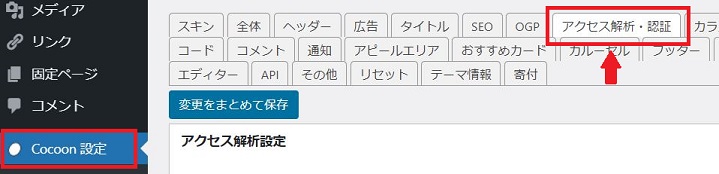
1.WordPress管理画面「cocoon設定」→「アクセス解析・認証」をクリックします。
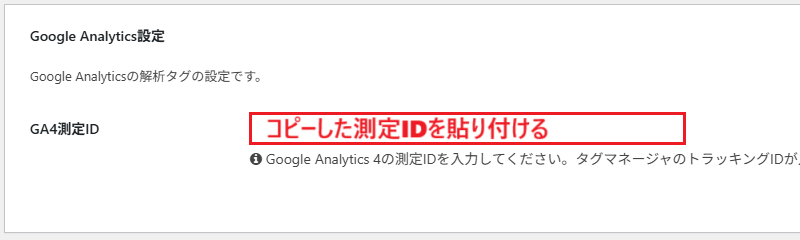
2.Google Analytics設定の「GA4測定ID」にGoogleアナリティクスでコピーした測定IDを貼り付けます。「変更をまとめて保存」をクリックすれば完了です。
Googleアナリティクス4(GA4)が設定できているか確認する
1.自分のサイトにアクセスします。アクセスした画面はそのままにしておいてください。
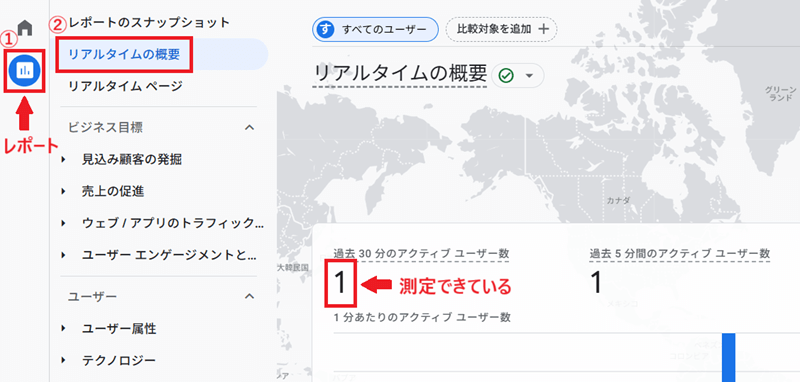
2.Googleアナリティクス4の「レポート」→「リアルタイムの概要」をクリックします。
リアルタイムの概要が表示されるので、ユーザー数がカウントされていれば設定ができています。
≫≫GA4のアクセス解析の精度を高めるためには、IPアドレスを除外設定を行うことをおすすめします。
Googleアナリティクス4で取得した保持期間を変更する
Googleアナリティクス4で取得したデータの保持期間は、デフォルトでは2か月になっているので14か月へと変更することができます。※この変更は行っても行わなくても問題ありません。
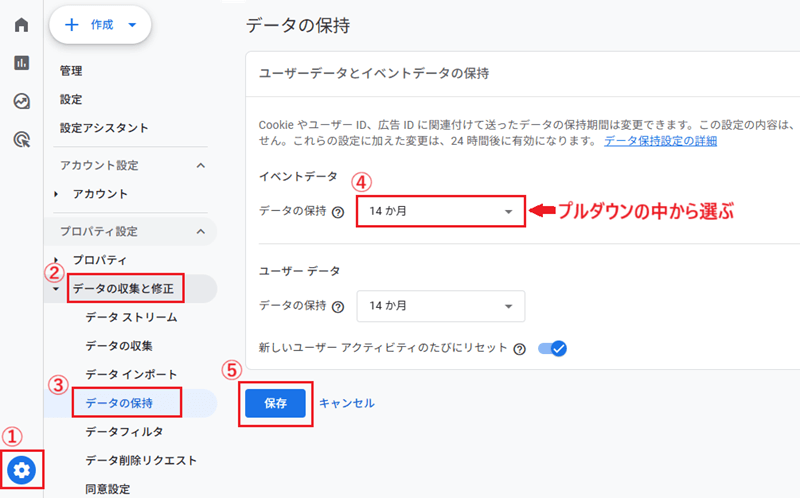
「管理」→「データの収集と修正」→「データ保持」→イベントデータの保持「14か月」を選択→「保存」をクリックします。
Googleアナリティクス4(GA4)プロパティの設定のまとめ
GA4の設定は大きく3つのステップで完了します。
- GA4プロパティを作成して測定IDを取得する
- WordPressのテーマに測定IDを設定する
- リアルタイムレポートで確認する
GA4の設定が完了したら、次はサーチコンソールの設定を行いましょう。

コメント
コメント一覧 (5件)
こんにちは。現在ブログを立ち上げようと奮闘している、むにゃむにゃ と申します。WordPressでcocoonを使ってブログを作成中なのですが、Google Analyticsを導入しようと手順通りにやっても、どうしてもエラーが出てきてしまいます…。ヘッド用コードにグローバルサイトタグをコピペし、”変更をまとめて保存”を押すと、「403 Error 現在、このページへのアクセスは禁止されています。サイト管理者の方はページの権限設定等が適切かご確認ください。」と出てきてしまい…。何度やっても、Google Analyticsのアカウントを再設定してもダメでした。レンタルサーバーはロリポップを使っています。WordPress側には他にはおかしなところが見つからないのでサーバー側に何か問題があるのでしょうか…?1日かけて調べてもわからなかったのでこちらでコメントさせていただきました。突然の質問申し訳ありませんが、おわかりになる範囲でお答えいただければ幸いです、よろしくお願いいたします。
むにゃむにゃ様
ご質問ありがとうございます。
「初めてのWordPressの使い方」では、エックスサーバーを利用しているためわかる範囲でご回答いたします。
403ERRORは、WAF(不正アクセスを防止するためのセキュリティ対策)の設定が「有効」になっている場合に起こることがあるようです。
そのため、ロリポップ側でWAFの設定を「無効」にする必要があります。「無効」にした後に、アナリティクスの設定をすることでERRORがでなくなると思います。
ロリポップのWAF設定は、公式ページでご確認ください。
(ロリポップのWAF設定のURL:https://lolipop.jp/manual/user/waf-set/)
WAFは大切なセキュリティ対策のため、アナリティクス設定後は再度WAFの設定を「有効」にしておくことをおすすめします。
結果報告をお待ちしております。がんばってください。
早速のご返信、ありがとうございます!
サーバーが違うのでしたね、よく確認せずコメントして申し訳ないです。
WAFの設定を無効にしてからグローバルサイトタグを入力して保存…はできたのですが、Google Analyticsの方に自分が全く反映されず…汗
WordPressの方でサイト管理者も含めて解析するにチェックを入れているのですがこの状態です。
過去 48 時間に受信したデータはありません。となっていて変わらないですね。
色々調べていて、現時点ではGA4とUAを両方使った方がいいとの記事を見つけ、そちらにGA4のグローバルサイトタグの後ろの方にUAのgtag(‘config’, ‘UA-XXXXXXXXXX-1’);を追加すると両方使えるとの記載がありましたのでやってみたのですがこれでもGA4、UA両方とも反応せず…
以上が現在の状況です。
むにゃむにゃ様
ご返信ありがとうございます。
データが反映されないとのこと、不安になりますね。トラッキングコード設置から反映までは、しばらく時間がかかる場合があるようです。「テストトラフィックを送信」をクリックされていないようでしたら、一度クリックしてください。それでもデータが受信されない場合は、再度トラッキングコードを貼り付け直して、また1日ほど経過した後に確認してみてください。
わかりました、ありがとうございます。すでに何回かテストトラフィックを送信は押していますが、数日待ってみます。調べても調べても新しくなったgoogle analyticsについてはあまり情報が出回っていなく、困り果てていましたが、ご丁寧に教えていただき、ありがとうございます。