
ウェブサイトの運営において、アクセス状況の把握は欠かせない要素のひとつです。
Googleが提供する無料アクセス解析ツール「Googleアナリティクス4(GA4)」を導入すると、
「どれくらいの人が来ているのか」「どのページがよく読まれているのか」「どこから訪れているのか」を正確に把握することができます。
GA4はデータが蓄積されてから初めて価値を発揮するツールです。ブログを始めたらできるだけ早く設定しておきましょう。
この記事では、GA4のアカウント作成からSWELL・Cocoonへの設定方法を画像付きで解説します。
Googleアナリティクス4(GA4)とは
Googleアナリティクス4(GA4)は、Googleが提供する無料のアクセス解析ツールです。サイトに訪れたユーザーの行動を記録・分析できます。
GA4を使うことで以下のことが把握できます。
- 何人の人がサイトに訪れたか
- どのページがよく読まれているか
- どこから訪れているか(検索・SNS・直接など)
- どのデバイスで閲覧されているか(PC・スマホなど)
GA4のアカウントとプロパティの違い
GA4では「アカウント」と「プロパティ」という2つの単位でデータを管理します。
- アカウント:複数のサイトをまとめて管理するための枠組み
- プロパティ:サイトごとに作成するデータ収集単位
例えば、2つのブログを運営している場合は、1つのアカウントに2つのプロパティを作成して管理します。
GA4プロパティの作成方法
1.Googleアナリティクスにアクセスし、「さっそく始める」をクリックします。

2.Googleアカウントでログインします。
Googleアカウントの作成がまだの場合はこちら>>Googleアカウントの作成方法
3.Googleアナリティクスのアカウントを作成します。
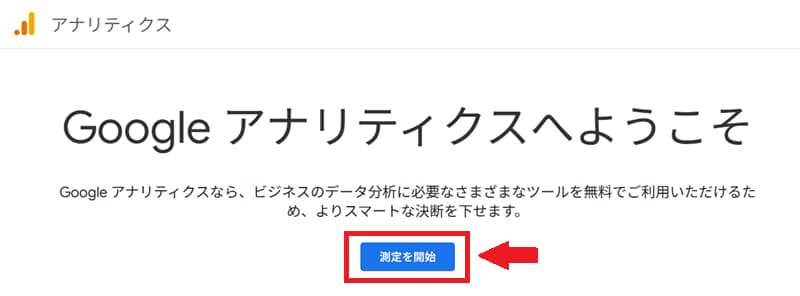
①「測定を開始」をクリックします。
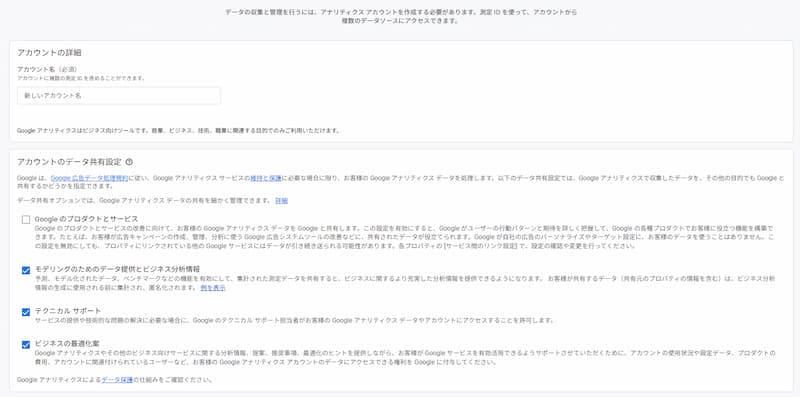
②「アカウント名」を入力(「データ共有設定」は初期設定のままで大丈夫です)→「次へ」をクリックして「プロパティの作成」へ進んでください。
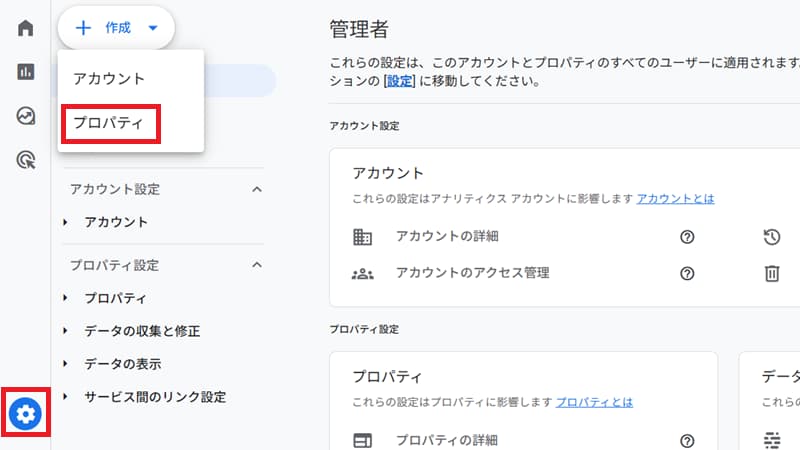
※すでにGoogleアナリティクスアカウントを作成している場合は、Googleアナリティクスのホーム画面に移ります。左下の「管理」→「作成」の横にあるプルダウンから「プロパティ」を選択します。
4.プロパティの作成を行います。必要項目を記入して「次へ」をクリックします。
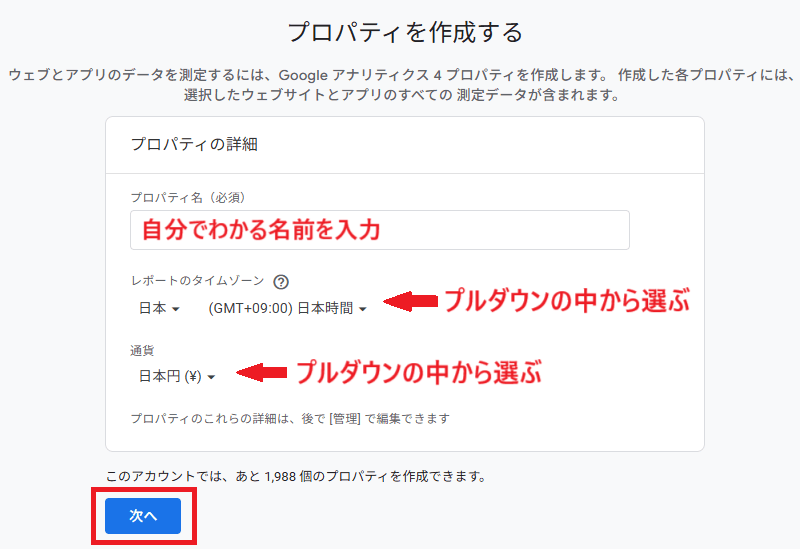
5.ビジネスの説明(業種・規模)を入力して「次へ」をクリックします。
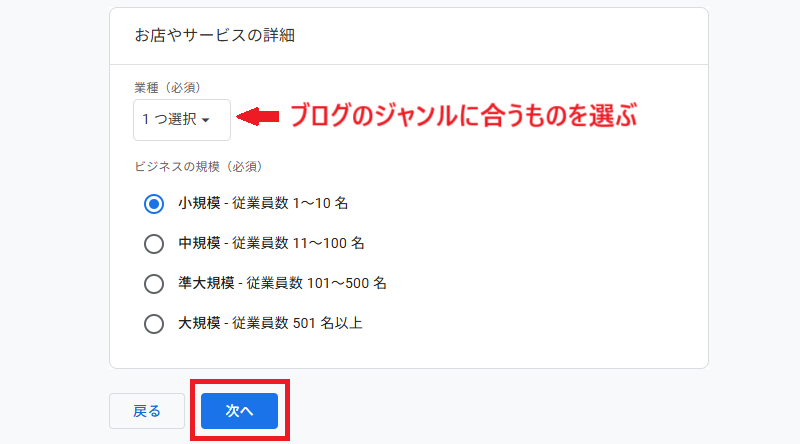
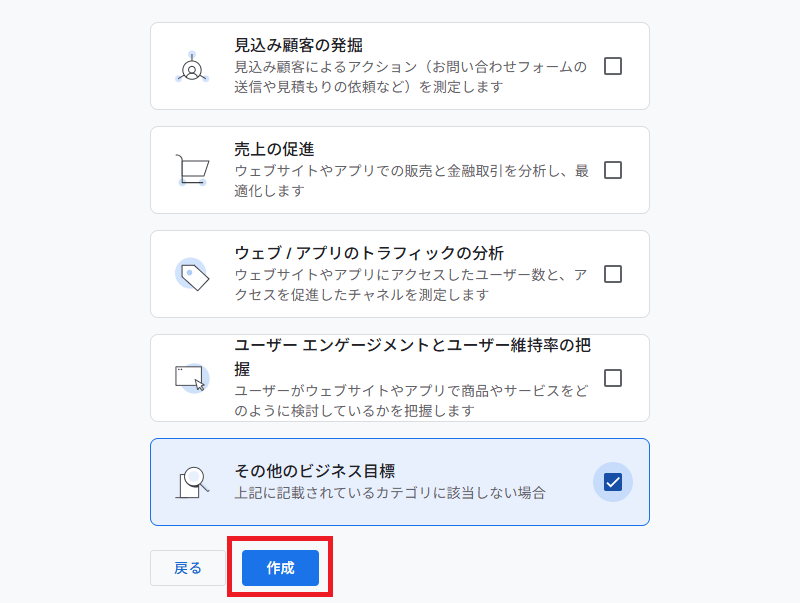
6.ビジネスの目標を選択→「作成」をクリックします。分からない場合は「その他のビジネス目標」を選択して問題ありません。
7.「ウェブ」を選択します。

8.「サイトのURL」と「ストリーム名」を入力して、「ストリームを作成」をクリックします。
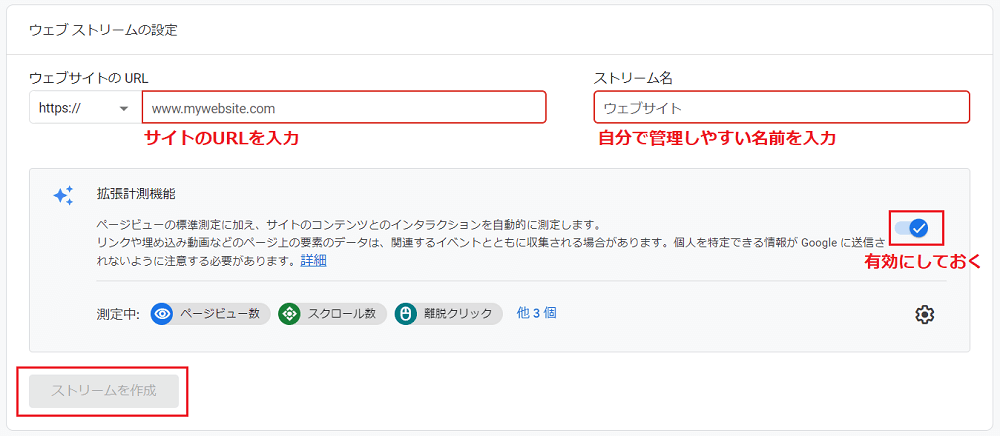
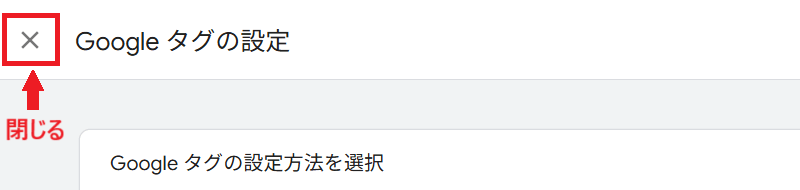
9.Googleタグの設定画面が表示されますが、必要ないので閉じます。
10.ウェブストリームの詳細に表示されている「G-○○○・・・」から始まる測定IDをコピーします。
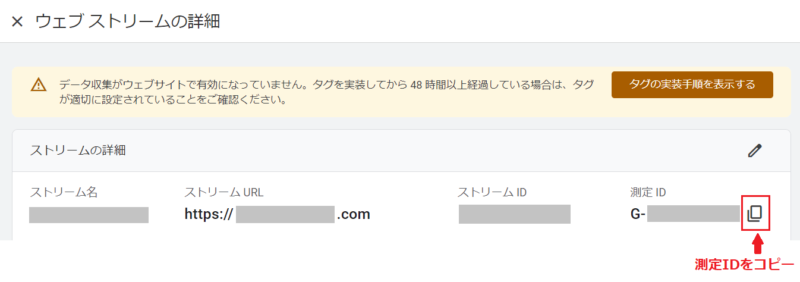
この測定IDを次のステップでWordPressに貼り付けます。心配な場合は、画面を閉じずに残しておいてください。
GA4をWordPressに設定する
WordPressのテーマ(SWELL/Cocoon)によって設定方法が異なります。ご利用のテーマを選んで進めてください。
SWELLでGA4を設定する場合
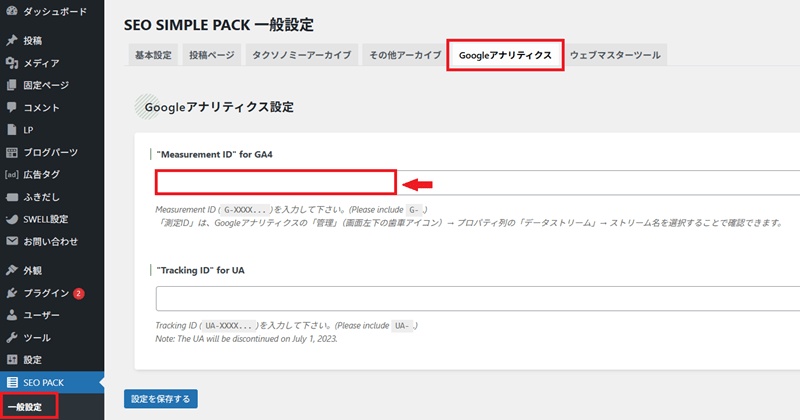
SWELLへのGA4設定は「SEO SIMPLE PACK」プラグインを使います。
SEO SIMPLE PACKのインストールがまだの方は、WordPress管理画面「プラグイン」→「新規プラグインを追加」で「SEO SIMPLE PACK」を検索してインストール・有効化してください。
- WordPress管理画面「SEO PACK」→「一般設定」→「Googleアナリティクス」タブをクリックします。
- 「”Measurement ID” for GA4」に先ほどコピーした測定IDを貼り付けます。
- 「設定を保存する」をクリックして完了です。
CocoonでGA4を設定する場合
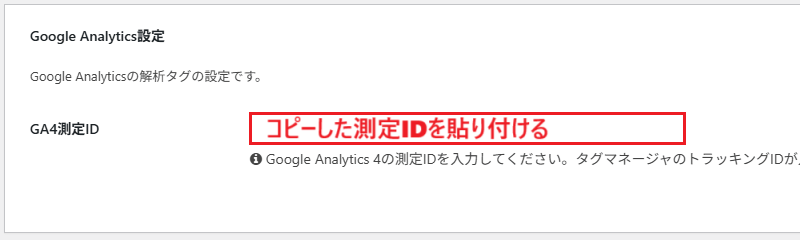
1.WordPress管理画面「cocoon設定」→「アクセス解析・認証」をクリックします。
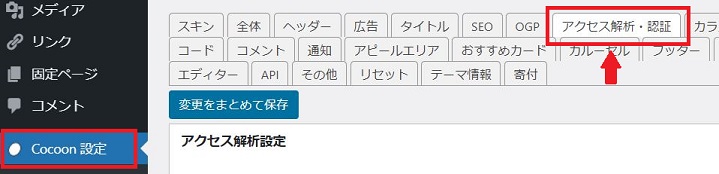
2.Google Analytics設定の「GA4測定ID」にGoogleアナリティクスでコピーした測定IDを貼り付けます。「変更をまとめて保存」をクリックすれば完了です。
Googleアナリティクス4(GA4)が設定できているか確認する
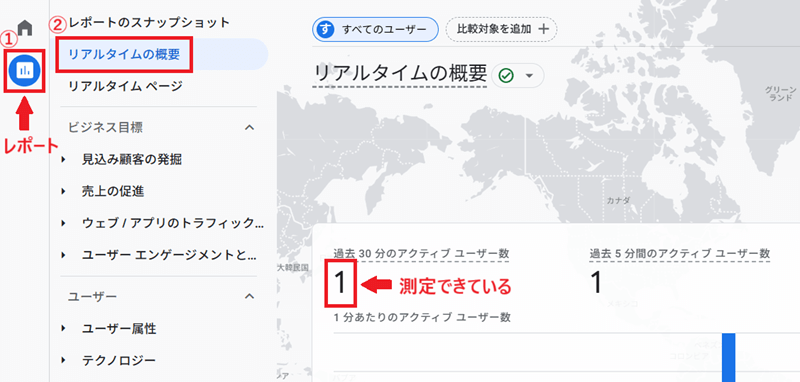
1.自分のサイトにアクセスします。アクセスした画面はそのままにしておいてください。
2.Googleアナリティクス4の「レポート」→「リアルタイムの概要」をクリックします。
リアルタイムの概要が表示されるので、ユーザー数がカウントされていれば設定ができています。
≫≫GA4のアクセス解析の精度を高めるためには、IPアドレスを除外設定を行うことをおすすめします。
Googleアナリティクス4で取得した保持期間を変更する
Googleアナリティクス4で取得したデータの保持期間は、デフォルトでは2か月になっているので14か月へと変更することができます。※この変更は行っても行わなくても問題ありません。
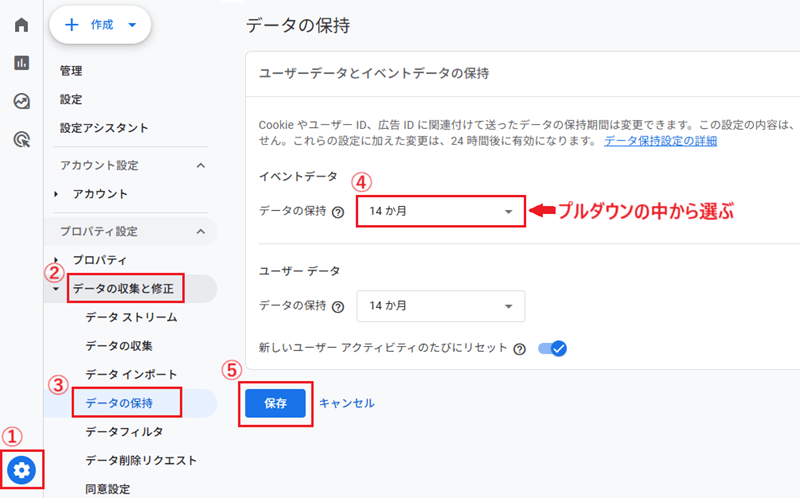
「管理」→「データの収集と修正」→「データ保持」→イベントデータの保持「14か月」を選択→「保存」をクリックします。
Googleアナリティクス4(GA4)プロパティの設定のまとめ
GA4の設定は大きく3つのステップで完了します。
- GA4プロパティを作成して測定IDを取得する
- WordPressのテーマに測定IDを設定する
- リアルタイムレポートで確認する
GA4の設定が完了したら、次はサーチコンソールの設定を行いましょう。