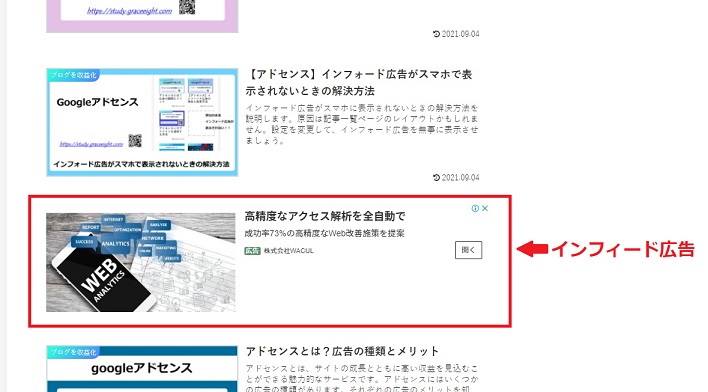
Googleアドセンスの広告の中でも、特にクリック率が高いと言われているのが「インフィード広告」です。
記事一覧の中に自然に溶け込むデザインで表示されるため、サイトの雰囲気を壊さず、読者にとってもストレスの少ない広告といえます。ブログを収益化していく上で、ぜひ活用したい広告ユニットのひとつです。
しかし、設定を終えた後で「パソコンでは表示されているのに、スマホで見ると広告が表示されていない」というトラブルに悩むケースが少なくありません。
そこでこの記事では、Cocoon(コクーン)でのインフィード広告の設定方法、そしてスマホで表示されないときの解決策までを解説します。
インフィード広告の3つの特長
インフィード広告がブログ収益化において重要視される3つの理由です。
- クリック率が高い:サイトのコンテンツに馴染んだ広告が表示されるため、ユーザーの視線に入りやすく、クリックされやすい
- コンテンツの邪魔にならない:記事一覧の流れに沿って配置されるため、ユーザーの操作や閲覧を妨げない
- 高度なカスタマイズが可能:アドセンスの設定画面でサイトのURLをスキャンして自動でデザインを作成したり、字体やフォントを自分好みに調整したりできる
【重要】インフィード広告スマホで表示されないときの解決方法

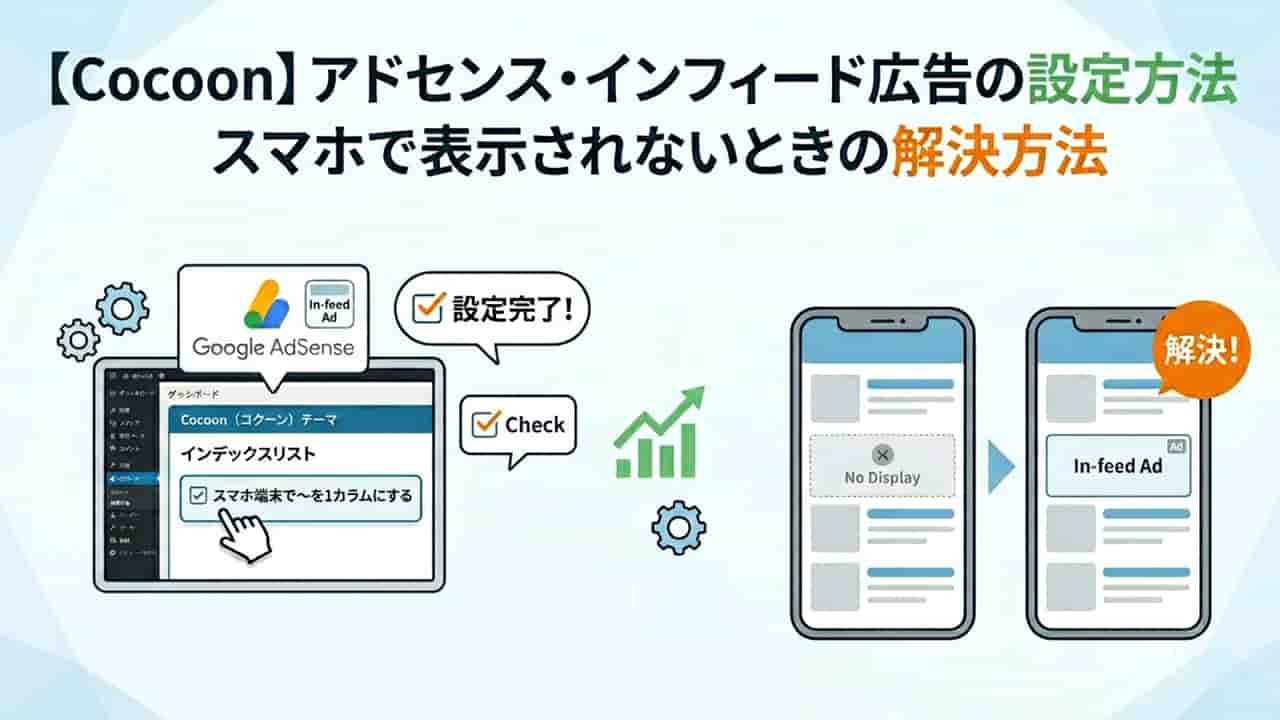
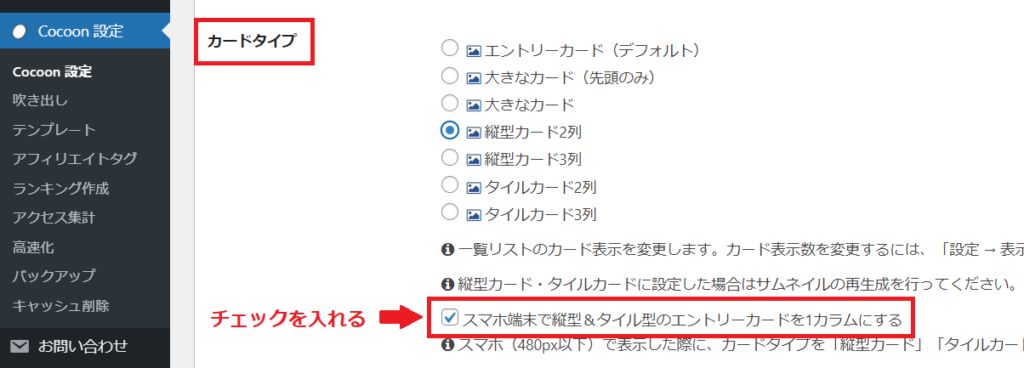
記事一覧ページのレイアウトを「縦型カード」または「タイルカード」に設定しているサイトでは、インフィード広告がスマホで表示されないことがあります。スマホでの記事一覧ページを1カラムに設定しておくことが必要です。
インフィード広告は、表示される場所の「横幅」が250ピクセル以上ないと自動的に非表示(空白)になってしまう性質があるからです。スマホで記事一覧を2列(「縦型カード」または「タイルカード」)にしていると、この幅が足りなくなります。
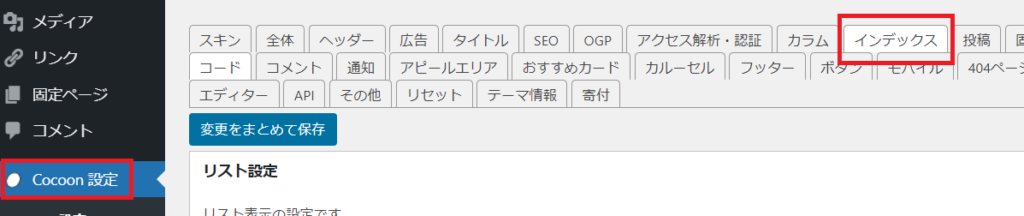
1.WordPressにアクセス→「Cocoon設定」→「インデックス」をクリックします。
2.「スマホ端末で~を1カラムにする」にチェック→「変更をまとめて保存」をクリックします。
インフィード広告の設定方法(モバイル・パソコン別)
インフィード広告は、スマホ(モバイル)用とパソコン(Desktop)用で、最適なサイズが異なります。面倒でも2種類のコードを作って使い分けるのが収益アップのコツです。
アドセンスでインフィード広告コードを取得する
1.Googleアドセンスのアクセスします。
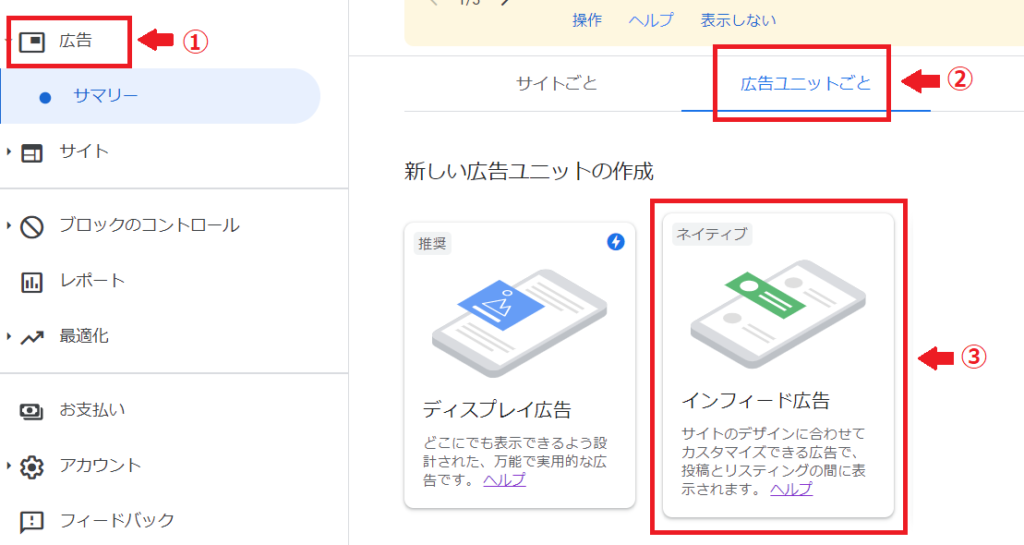
2.「広告」→「広告ユニット」→「インフィード広告」をクリックします。
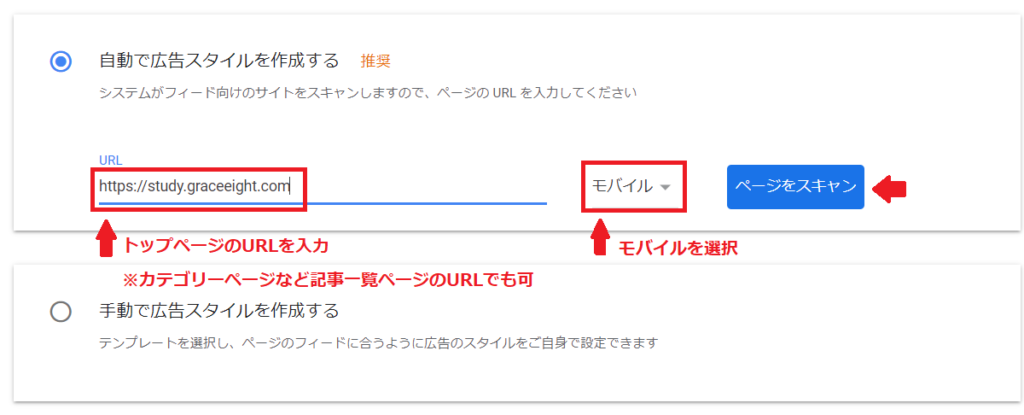
3.「自動で広告スタイルを作成する」を選択してトップページのURLを入力→「モバイル」を選択→「ページをスキャン」をクリックします。
4.広告プレビューが表示されるので「次へ」をクリックします。
5.広告ユニット名を入力→「選択したディスプレイ広告を許可する」がONになっているか確認→「保存してコードを取得」をクリックします。
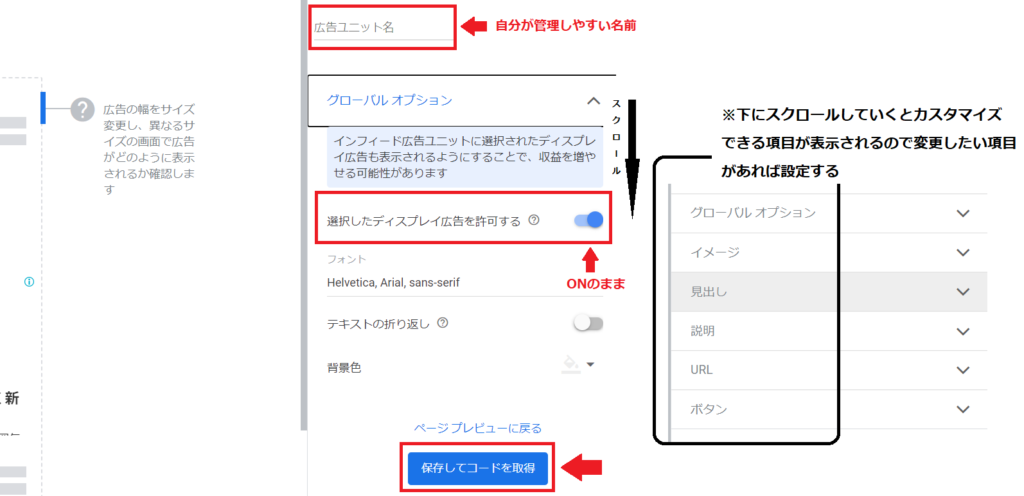
※カスタマイズしたい項目があれば変更してください。設定の変更はいつでもできるので、まずはカスタマイズせずにそのままの設定で使用して大丈夫です。
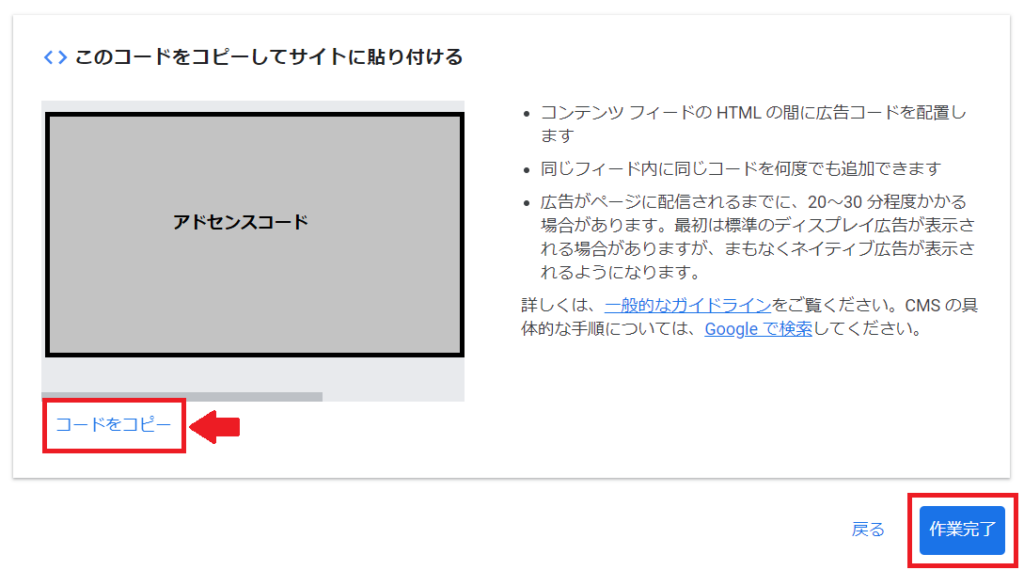
6.モバイル用インフィード広告のコードが作成されました。「コードをコピー」→「作業を完了」をクリックします。
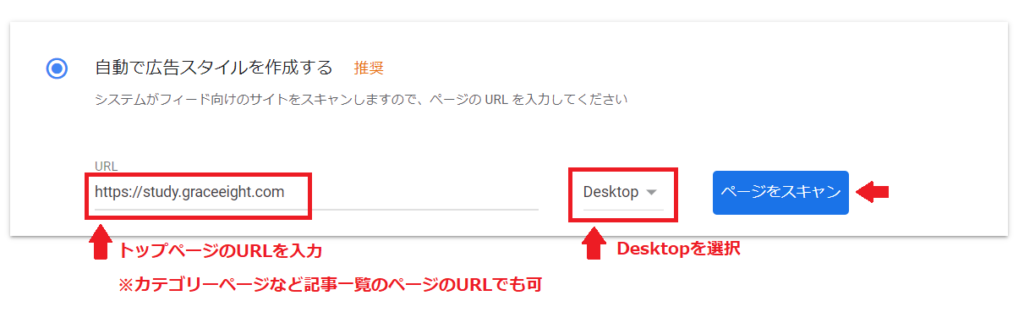
7.同様に「Desktop」用も作成し、コードを控えておきます。
WordPress(Cocoon)にインフィード広告コードを設定する
1.WordPressの外観「ウィジェット」を開き、「広告(モバイル用)」→「インデックスリストミドル」→「ウィジェットを追加」をクリックします。
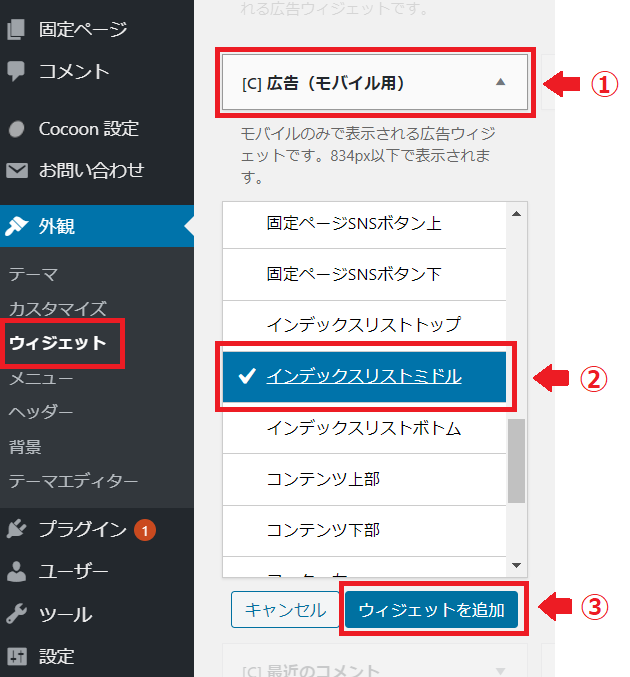
「インデックスリストミドル」とは、記事一覧の4つ目にインフォード広告が入る設定です。
- 広告を上部に表示させたい場合→インデックスリストトップ
- 広告を下部に表示させたい場合→インデックスリストボトム
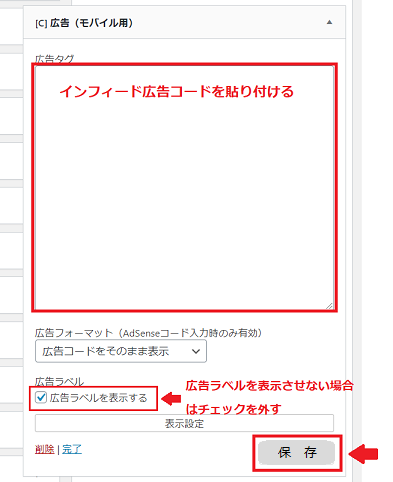
2.広告(モバイル用)がインデックスリストミドルに追加されたので、先ほどコピーしたモバイル用のインフィード広告コードを貼り付け→「保存」をクリックすればモバイル設定は完成です。
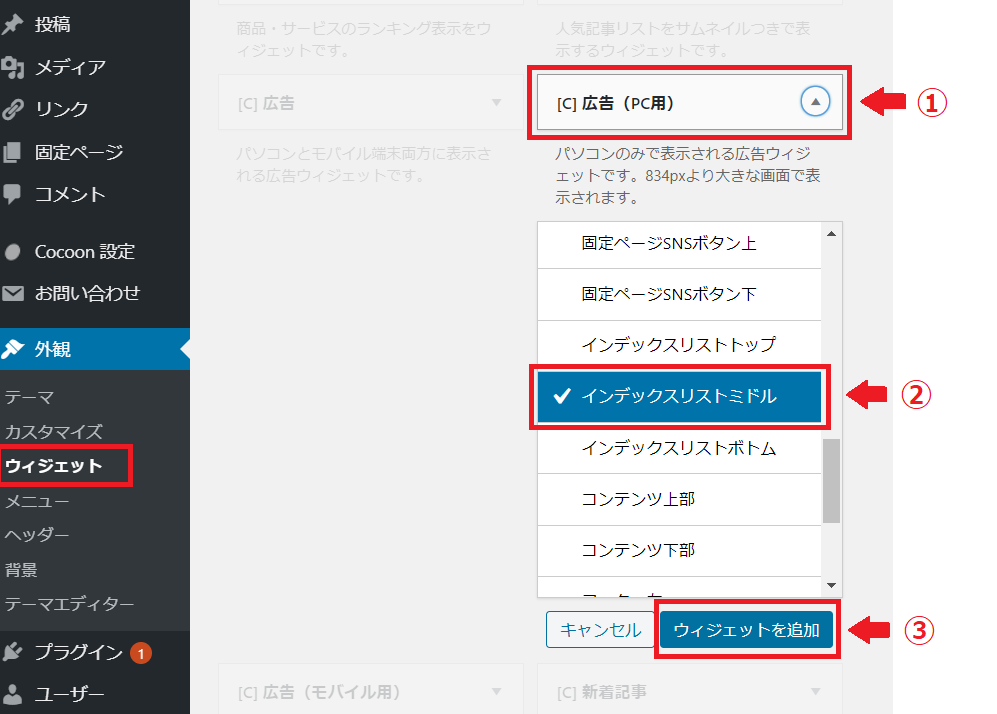
3.同様に「広告(PC用)」の枠には、Desktop用のコードを貼り付けます。
記事一覧に「空白の隙間」ができる時の対処法
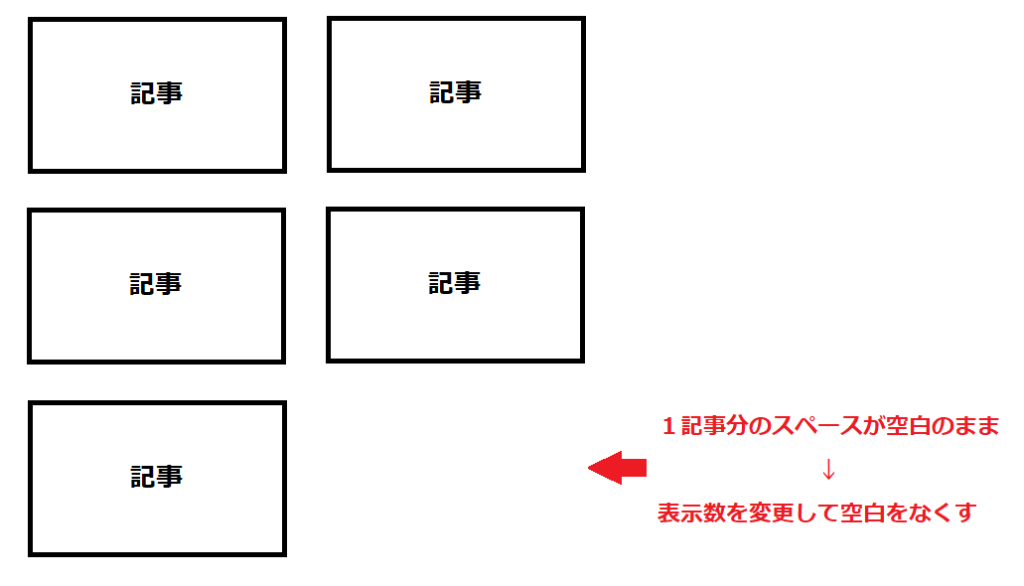
記事一覧を「縦長カード2列」や「タイルカード2列」にしている場合、1記事分のスペースが空白になる場合があります。
これは「記事の数」と「広告の数」の合計が奇数になり、2列レイアウトが崩れるために起こります。
空白のままでも問題はありませんが、気になる場合は表示数を変更しておきましょう。
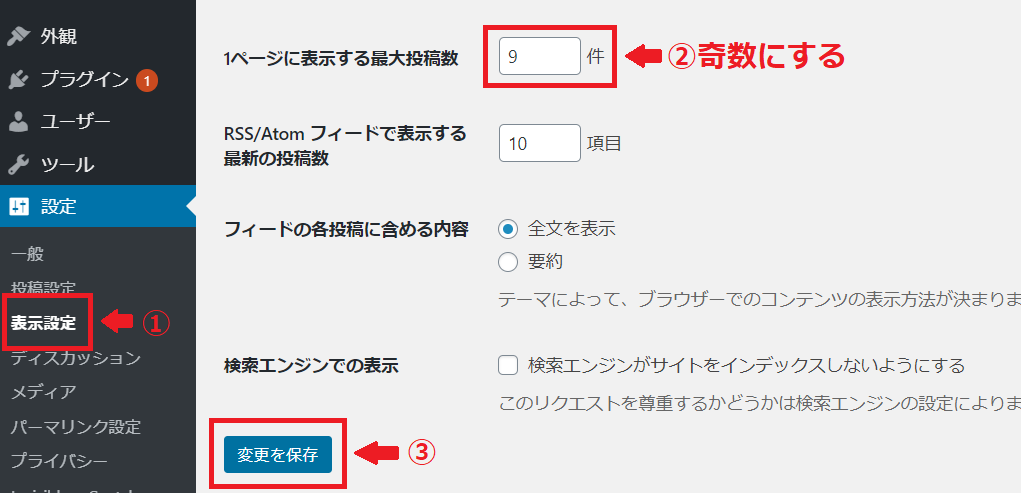
記事一覧の表示数を変更する方法
WordPressの「設定」を開き、「表示設定」→「最大投稿数」を奇数に変更→「変更を保存」をクリックします。
インフォード広告の設定が終われば、サイトにうまく表示されているか確認します。もし、まだ表示されていない場合は少し時間をおいてから再度確認してください。
インフィード広告まとめ
インフィード広告は、「スマホ1カラム設定」と「デバイス別コードの使い分け」を行えば、簡単かつ効果的に導入できます。
- スマホを1カラムに設定する(幅の確保)
- モバイル・PC別々にコードを作る(デザインの最適化)
- ウィジェットで正しい場所に貼る
Googleアドセンスには、インフィード広告以外にも収益を伸ばすための設定があります。基本から応用まで詳しく知りたい方は、こちらの記事も参考にしてください。