WordPressプラグインは、WordPressの標準機能ではできない機能を追加したり、サイトをカスタマイズしたりするのに役立ちます。
SWELLは、目次・吹き出し・画像の遅延読み込みなど、多くの機能が最初から入っています。そのため、プラグインをたくさん入れる必要はありません。
この記事では、SWELL公式の案内をもとに、初心者の方が迷いやすいプラグインについて解説します。
- SWELLで最初に入れておきたいプラグイン
- 必要な人だけ入れるプラグイン
- 注意したいプラグイン
- プラグインのインストール方法
SWELLをまだ購入していない方は、SWELLを選ぶ前に確認したいポイントも参考にしてください。
WordPressプラグインとは
プラグインとは、WordPressの標準機能にはない機能を追加するツールです。SEO対策やセキュリティ対策など、利用したいプラグインを自由に追加してカスタマイズできます。
WordPressの公式サイトには、たくさんのプラグインが登録されています。
しかし、必要なものをすべて入れればいいというわけではありません。プラグイン同士やWordPress、テーマとの相性によって、不具合が起こることもあります。
そのため、必要な機能だけを追加することが大切です。SWELLの公式サイトでも、推奨プラグインと非推奨・不要・注意すべきプラグインについて解説されています。
WordPressプラグインを選ぶポイント

公式登録されているプラグインは、機能面やセキュリティ面などがチェックされてたWordPressが承認したプラグインです。基本的には安心して利用できますが、プラグインの「詳細情報」を確認してから利用するようにしてください。
| 説明 | 必要な機能があるか |
| 最終更新 | 定期的に更新されているか |
| インストール数 | 利用者が多いか |
| 評価・レビュー | 評価が高く、不具合の報告が少ないか |
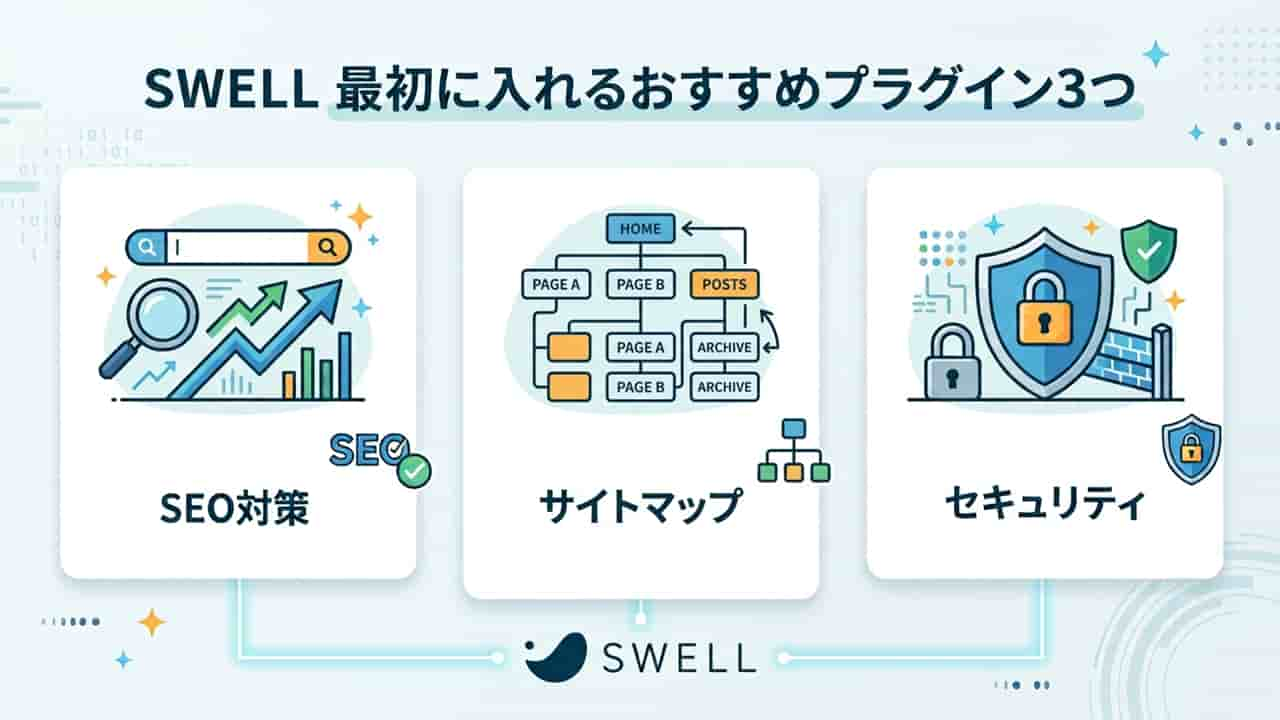
SWELLで最初に入れておきたいプラグイン3つ

| プラグイン | 内容 |
|---|---|
| SEO SIMPLE PACK | SEO設定 |
| サイトマップ( XML Sitemap & Google News) | 検索エンジンにサイトの構造を伝える |
| CloudSecure WP Security | セキュリティ対策 |
サイトマップは、WordPressの標準機能でも作れます。その場合は、プラグインは不要です。
お問い合わせフォームを作る場合は、フォーム用のプラグインを1つが追加で必要になります。(「必要な人だけ入れるプラグイン」で紹介します)。
SEO SIMPLE PACK
SWELLには、記事のタイトルやメタディスクリプションなどのメタ情報を設定する機能がありません。そのため、SEOプラグインが必須です。
SWELL公式でも、SEO SIMPLE PACKを「ほぼ必須なプラグイン」として紹介しています。SWELLと同じ開発者が作っているため、SWELLとの相性を考えたSEOプラグインです。
サイトマップ(WordPress標準機能 または XML Sitemap & Google News)
サイトマップは、サイトの構造を検索エンジンに伝えるファイルです。
| サイトマップ | 内容 |
|---|---|
| WordPress標準のサイトマップ機能 | プラグイン不要 初期状態でオフになっているため、設定が必要 |
| XML Sitemap & Google News | プラグインで作成 収益化や長く運営したい場合は導入がおすすめ |
WordPress 5.5以降には標準でXMLサイトマップ機能が備わっているため、標準機能で十分と考える場合は、XML Sitemap & Google Newsを入れる必要はありません。
標準機能を使う場合は、管理画面の「SWELL設定」→「機能停止」タブで、「コアのサイトマップ機能を停止する」のチェックを外します。
しかし、ブログを収益化したい・長く運営してアクセスを増やしたいと考えているなら、「XML Sitemap & Google News」の導入がおすすめです。手順は、サイトマップ作成の設定方法で解説しています。
CloudSecure WP Security(セキュリティ)
ログイン画面への不正アクセスなどを防ぐセキュリティプラグインです。
エックスサーバーのクイックスタートで申し込むときに、このプラグインを選べます。申し込み時にインストールしていれば、追加で入れる必要はありません。
エックスサーバー側のセキュリティ対策もあわせて確認したい方は、エックスサーバーでできるWordPressのセキュリティ対策をご覧ください。
必要な人だけ入れるプラグイン:お問い合わせフォーム

お問い合わせフォームを作成するなら、「Contact Form 7」がおすすめです。WordPressの専門的な知識がなくても、簡単に設定することができます。
設置方法は、Contact Form 7でお問い合わせフォームを作成する方法で詳しく解説しています。
注意したいプラグイン:画像圧縮

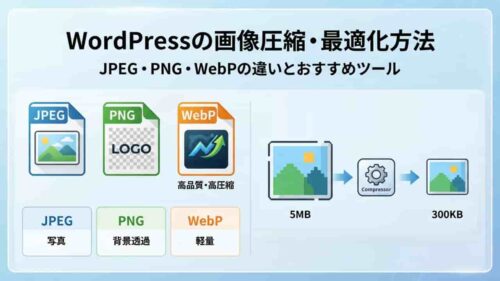
画像圧縮してくれるプラグイン「EWWW Image Optimizer」は、画像が軽量化されるので、サイトの表示速度を上げてSEO対策につながります。
SWELL公式では、画像がアップロードできなくなる不具合が、何度か報告されているようです。
そのため、必要なときだけ有効にして、使い終わったら無効にするという使い方が案内されています。私も導入していますが、今のところ不具合は起こっていません。
EWWW Image Optimizerを使う場合は、EWWW Image Optimizerの設定方法をご覧ください。
プラグインを使わないないで、画像をアップロードする前に圧縮ツールで小さくしておく方法もあります。
- 圧縮率の設定はおまかせ、より簡単に圧縮したい→画像圧縮ツールTinyJPGの使い方
- 画像の品質にこだわりたい→画像圧縮WebアプリSquooshの使い方
プラグインのインストール方法
1.左サイドメニューにある「プラグイン」→「新規追加」をクリックします。

2.「プラグインを追加」の画面が表示されるので、インストールしたいプラグインを2つの方法から探します。

①「注目・人気・おすすめ・お気に入り」いずれかをクリックすると、プラグイン一覧が表示されます。
②「キーワード・投稿者・タグ」のいずれかを選び、右上の検索欄に、プラグイン名を入力します。
3.インストールしたいプラグインが表示されたら「今すぐインストール」をクリックします。

4.インストールが終わったら、「有効化」クリックします。

5.インストールしたプラグインが表示されていれば完了です。

プラグインインストール後の注意点
プラグインをインストールした後は、プラグインの更新は必ず行うことが必要です。更新しないと、セキュリティの弱点や不具合の原因になります。
また、サイトの表示がおかしくなったら、最後に入れたプラグインを停止して、原因を確認します。
SWELLは、テーマそのものに多くの機能が搭載されています。プラグインをたくさん入れるのではなく、必要なものだけを選ぶことを意識しましょう。
常時SSL化やセキュリティ対策など、記事を書き始める前に確認しておきたい設定は、SWELL購入後にやる設定15ステップにまとめています。
コメント