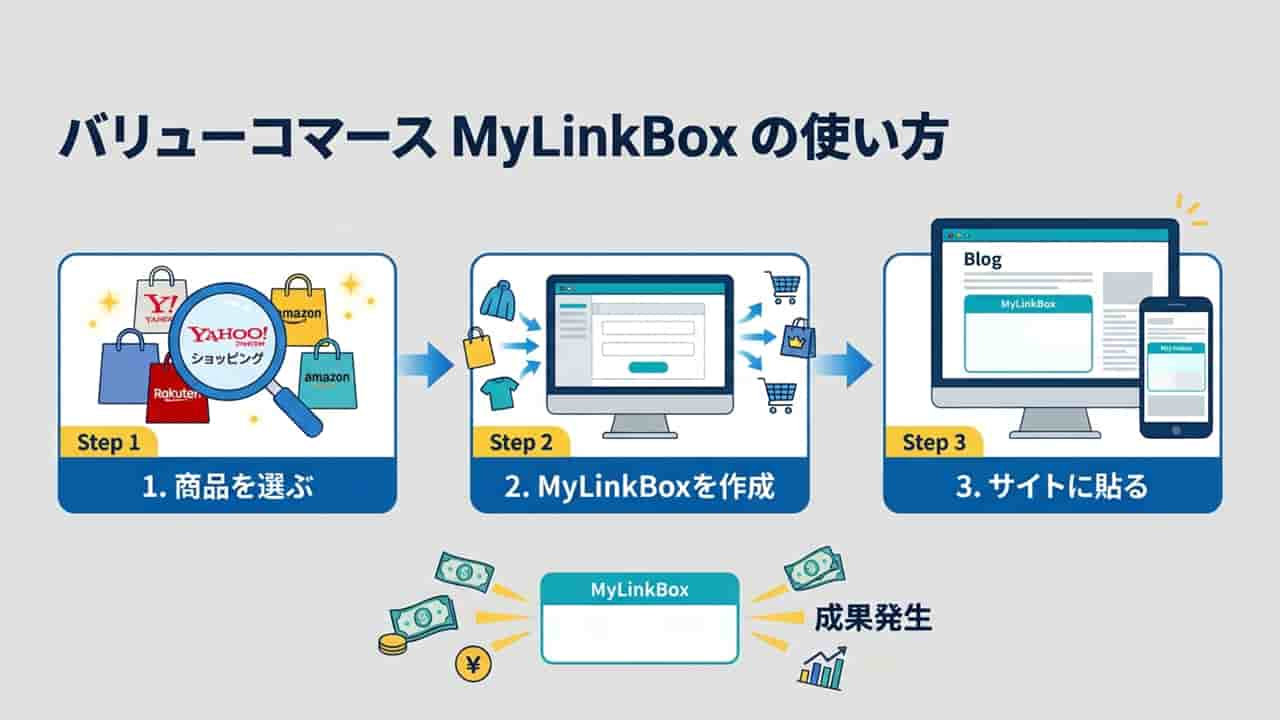
バリューコマースのMyLinkBox(マイリンクボックス)は、複数の広告主のアフィリエイトリンクを同時に表示させることができる機能です。
読者が、複数のサイトを比べながら選べるため、報酬が発生するチャンスを増やせます。
この記事では、MyLinkBoxの使い方、広告が表示されないときの原因と対処法を解説します。
バリューコマースのMyLinkBoxとは
バリューコマースのMyLinkBox(マイリンクボックス)とは、商品やサービスを紹介するときにAmazonや楽天など複数のアフィリエイトリンクを同時に表示させることができる便利な機能です。
表示する画像も自由に選択することができます。ユーザーが商品やサービスを複数のサイトから比較しながら選んで購入できるので、報酬が発生するチャンスが高まります。
バリューコマースのMyLinkBoxの特長とデメリット
バリューコマースのMyLinkBoxには、たくさんのメリットがあります。その中でも特に知って欲しい3つのメリットを紹介します。また、デメリットも存在するので合わせて説明します。
MyLinkBoxのメリット1:作成が簡単
バリューコマースに登録すれば、誰でも簡単にMyLinkBoxを作成することができます。管理画面から複数のアフィリエイトリンクを自動で取得できるので、手間がかかりません。
MyLinkBoxのメリット2:広告主が豊富
ショッピングモールだけでなく、旅行、書籍、グルメ、ふるさと納税など、さまざまな分野の広告主が用意されています。
セールやキャンペーンがあるときは、「ユーザー向けお得情報」として、クーポンなどが自動で表示されることがあります。読者にとっても、メリットのある広告です。
MyLinkBoxのメリット3:レスポンシブ広告
MyLinkBoxは、レスポンシブ広告です。パソコンやスマホなどデバイスを選ぶことなく、自動で最適名広告が表示されます。
MyLinkBoxのデメリット:広告主が限られている
バリューコマースが提携している広告主のすべてが、MyLinkBoxに対応しているわけではありません。
そのため、MyLinkBoxに対応していない広告主のアフィリエイトリンクは作成できません。しかし、今後も順次増えていくとのことです。
バリューコマースのMyLinkBoxの使い方
MyLinkBoxを作るには、バリューコマースへの無料会員登録が必要です。登録方法は、「バリューコマースの登録方法」で解説しています。
MyLinkBoxの作成方法
1.バリューコマースの管理画面にログインします。
2.管理画面にある「ツール」をクリック→「MyLinkBox」にカーソルを合わせると「新規作成」と表示されるのでクリックします。

3.注意事項を読み「ご利用上の注意を確認して利用を開始する」をクリックします。

4.MyLinkBoxの作成を行います。

①MyLinkBox名:管理用の名前なので、自分で分かりやすい名前を入力
②検索キーワード:入力したキーワードの検索結果画面にうつる。商品名や型番などを入力しておく
③タイトル:広告に表示されるタイトル

④プルダウンをクリックするとカテゴリーが表示されるので、MyLinkBoxを作成したいカテゴリーを選ぶ
⑤提携済みの広告主。最大6つまで掲載できる広告主を選ぶことができる
※画像検索が可能な広告主を先頭にしておけば、キーワードによる画像検索が可能になるのでおすすめ
⑥未提携の広告主。提携したい広告主がある場合は提携申請しておく(提携申請してから提携できるまでには時間がかかるので、掲載したい広告主があれば早いうちに申請しておく)
⑦提携待ちの広告主。提携済みになれば⑤(表示する広告主)に表示されるようになる

⑦リンク先を個別に設定したい場合は「設定する」を選択してリンク先のURLを入力。②で設定した検索キーワードの検索結果画像をリンク先にする場合は「設定しない」を選択する
※なれないうちは「設定しない」を選択しておくと安心
⑧画像の表示方法を選択する
⑨画像の表示方法に合わせた入力画面になる。検索キーワードまたはURLを入力して「検索」をクリックする
⑩「表示する」の場合、セールやキャンペーンなどがあれば自動で表示される
5.右側にプレビューが表示されるので、確認をしてよければクリックします。

6.広告コードが完成したので、次はブログにコードを貼り付けます。
MyLinkBoxの広告コードの貼り付け方
広告コードは、2種類あります。

| コード | 貼り付ける場所 | 回数 |
|---|---|---|
| ①全ページに共通するJavaScriptコード | </body>タグの直前 | サイト全体に最初の1回だけ |
| ②HTMLコード | 広告を表示したい記事の表示したい位置 | MyLinkBoxごとに |
①JavaScriptコードを貼る(最初の1回だけ)
「全ページに共通するJavaScriptコード」を、</body>タグの直前に貼り付けます。<head>タグの中でも動きますが、サイトの表示に時間がかかるため、</body>の直前をおすすめします。
SWELLの場合:管理画面の「外観」→「カスタマイズ」の中にある「高度な設定」に、</body>タグの直前に、コードを貼り付けて「公開」します。
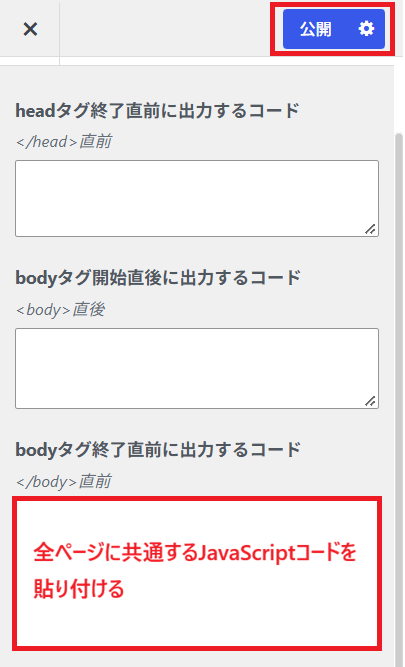
ほかのテーマをお使いの場合は、設定する場所が違います。基本は同じなので、画面を確認しながら設定してください。
②HTMLコードを貼る(広告ごと)
1.記事の編集画面で、広告を表示したい位置に、「カスタムHTML」ブロックを追加します。
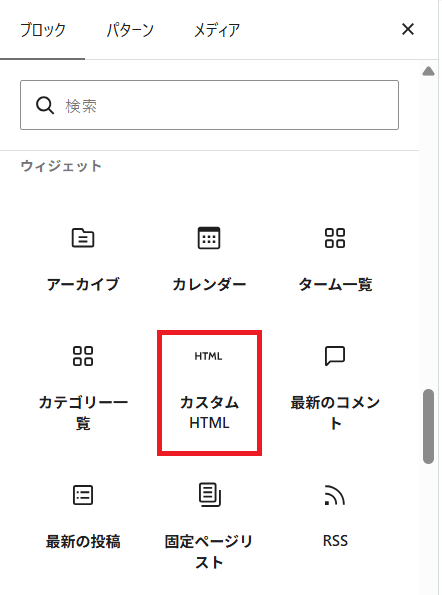
2.HTMLコードを貼り付けます。
3.プレビューで広告が表示されるか確認します。
記事投稿画面では表示されていなくても、プレビューでは表示されている場合があります。また、広告が表示されるまで時間がかかる場合があります。
MyLinkBoxが表示されないときの解決方法
MyLinkBoxを設定したのに、広告が表示されないことがあります。原因は、主に6つです。原因が分からないときは、上から順に、確かめてください。
| 原因 | 解決方法 |
|---|---|
| 作成してから、時間が経っていない | しばらく待つ |
| 広告コードを貼った場所が間違っている | 貼り付け場所を確認する |
| 広告コードが間違っている | コードを貼り直す |
| テーマの設定ができていない | テーマの設定を確認する |
| WordPressやテーマをアップデートした | コードを設定し直す |
| 投稿画面で見えていないだけ | プレビューで確認する |
1.MyLinkBoxを新規作成して時間が経っていない
広告を設定してから広告が実際に表示されるまでに時間のずれが生じることが原因で、広告が表示されないことがあります。多くの場合、30分ぐらい経過することで広告が表示されるようになります。
しかし、30分経過しても表示されないことがありました。解決方法がわからないまま、一晩経過して翌日に再度確認してみると、無事に表示されていました。このようなケースはあまりないかもしれませんが、原因が見当たらない場合は参考にしてください。
2.広告コードの設定場所が間違っている
MyLinkBoxの広告コードの設定場所が間違っている場合は、広告が表示されません。
全ページに共通するJaveScriptコードは<head>タグの中、または</body>タグの直前に挿入していることが必要です。適切な場所に広告コードが挿入できているか確認してください。
3.広告コードが間違っている
MyLinkBoxの広告コードは、1文字でも消えていたり間違っていたりしても広告が表示されません。
JaveScriptコード、HTMLコードをもう一度貼り直してみましょう。
4.テーマの設定ができていない
テーマによっては、ログインしている管理者には、アクセス解析や広告のコードを出力しない設定があります。
Cocoonを利用の場合は、「Cocoon設定」→「アクセス解析・認証」で、「サイト管理者も含めてアクセス解析する」にチェックを入れてください。
そのほかのテーマでも管理者でログインした状態では、表示されない場合があります。ログアウトした状態や別のブラウザで確認してください。
5.WordPressのバージョンやテーマをアップデートした
WordPressのバージョンアップやテーマをアップデートした場合、広告が表示されないことがあります。
JaveScriptコード、HTMLコードを設定し直してください。
6.投稿画面では表示されていないだけで実際は広告が表示されている
投稿画面では、空欄のまま何も表示されていないことがあります。
しかし、プレビューを確認すると広告が表示されている場合があるので、プレビューで確認してください。
まとめ
- MyLinkBoxは、複数のアフィリエイトリンクを同時に表示できる機能
- JavaScriptコードは最初の1回だけ、HTMLコードは広告ごとに貼る
- 表示されないときは、解決方法を試してみる
ASPによって取り扱っている広告が違うので、2社または3社の会員登録がおすすめです。初心者でも安心して利用できるASPを紹介しているこちらの記事もご覧ください。
登録審査なし!国内最大級のASP>>A8.netの公式ページはこちら
豊富な広告主とW報酬制度>> もしもアフィリエイト公式サイトはこちら
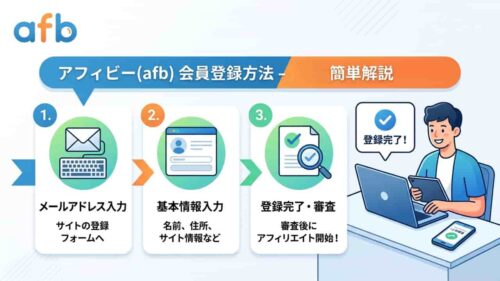
美容や健康食品の広告が充実>>afb(アフィb)のお申し込みはこちら
アフィリエイトでわからない言葉があったときは「アフィリエイト広告で知っておきたい用語集」
コメント