
「エックスサーバーって本当に初心者に向いているの?」
「他のレンタルサーバーと比べて後悔しない?」
私は初心者のころからエックスサーバーを使い続けています。実際に長く利用してきたからこそ、便利だと感じる点もあれば、最初は少し戸惑った点もありました。
この記事では、実際に使って感じたメリット・デメリットに加え、料金プランや契約期間の選び方も紹介します。
エックスサーバーが自分に合っているのか、申し込む前に判断する材料として参考にしてください。
エックスサーバーが向いている人・向いていない人
エックスサーバーは、ブログを長く運営したい人や、実績・安定性・サポートを重視する人に向いています。
| エックスサーバーが向いている人 | ほかのサーバーも比較したい人 |
|---|---|
| ブログを長く続けたい人 | とにかく月々の費用を抑えたい人 |
| 運用実績や安定性を重視する人 | 必要最低限の機能で始めたい人 |
| 困ったときに問い合わせできる環境がほしい人 | 料金の安さを最優先にしたい人 |
| 将来的にブログの収益化を目指している人 | 契約期間や支払総額を慎重に検討したい人 |
一方で、サーバー代をできるだけ安く抑えたい人は、ほかのサービスも比較してから決めるとよいでしょう。自分の予算に無理がなく、安心して運営を続けられるサービスを選ぶことが大切です。
エックスサーバーを実際に使って感じた4つのメリット

ブログをこれからとき、サーバー選びは最初の大きな不安ポイントです。なぜエックスサーバーが初心者に選ばれているのか、4つの理由を解説します。
国内シェアNo.1・20年以上の運用実績がある
レンタルサーバーを選ぶとき、私が重視したいのは、長く安心して使える環境かどうかです。
エックスサーバーは、20年以上の運用実績があり、公式サイトでは運用サイト数250万件以上、国内シェアNo.1を掲げています。個人ブログだけでなく、企業のWebサイトなどにも利用されています。
もちろん、利用者が多ければ絶対にトラブルが起こらないというわけではありません。それでも、長年サービスを提供してきた実績は、初めてブログを運営する人にとって心強いポイントです。
私自身も長く利用していますが、これまでブログ運営が止まるほどの大きなトラブルに悩まされた経験はありません。
ブログの成長に合わせて使い続けやすい
ブログは、記事を書いて公開したら終わりではありません。記事が増えたり、アクセスが伸びたり、複数のサイトを運営したくなったりすることもあります。
エックスサーバーは、高速なサーバー環境や自動バックアップなど、WordPressの運営を支える機能を備えています。
最初から安定した環境を選んでおけば、あとからサーバー移転する手間がなく、ブログ運営に集中できます。ブログを長く育てていきたい人にとって、運用環境を整えやすい点はメリットです。
困ったときに相談できるサポートがある
WordPressを始めたばかりのころは、専門用語がわからなかったり、設定画面の操作に迷ったりすることがあります。
自分で調べても解決できないとき、問い合わせできる窓口があると安心です。
エックスサーバーでは、メールや電話などのサポート窓口が用意されています。メールサポートは24時間365日受け付けています。
また、エックスサーバーは利用者が多いため、設定方法やトラブルの解決策を紹介した記事も検索で見つけやすいと感じます。
公式サポートとインターネット上の情報を活用できることは、初心者にとって助けになります。
WordPressの開設を進めやすい
エックスサーバーには、WordPressの開設に必要な設定をまとめて進められる「WordPressクイックスタート」があります。
サーバーの契約やドメインの設定、WordPressのインストールなどの作業をまとめて進められるので、開設作業の負担を減らすことができます。
申し込み手順を先に確認しておきたい方は、画像付きで解説したこちらの記事も参考にしてください。
→ WordPress開設までの手順|エックスサーバーでWordPressブログの始め方
\初心者でも安心して始められます/

エックスサーバーのデメリット
メリットだけを見て契約すると、あとから「思っていたのと違った」と感じるかもしれません。ここでは、実際に使う前に知っておきたいデメリットも紹介します。
格安サーバーと比べると費用がかかる
エックスサーバーは、格安サーバーと比べると料金はやや高めです。とにかく月額費用を抑えたい方にとっては、もっと安いレンタルサーバーもあります。
しかし、ブログを長く続けることを考えると、料金だけで決めるのではなく、使いたい機能やサポート、契約期間も含めて比較することが大切です。
表示が遅くなったり、アクセスが増えたときに不安定になったりすると、あとからサーバー移転を検討することになります。サーバー移転は初心者にとってハードルが高く、作業も簡単ではありません。
私は長く利用してきたなかで、大きなトラブルの経験はありません。こうした使用感も踏まえて、料金と使い続けやすさのバランスを考えるとよいと思います。
管理画面の項目が多く、最初は戸惑うことがある
エックスサーバーの管理画面には、ドメインやメール、データベースなど、さまざまな設定項目があります。
私も最初にログインしたときは、メニューが多く、どこを操作すればよいのか少し迷いました。
しかし、すべての機能を使う必要はありません。普段の記事投稿や編集は、主にWordPressの管理画面で行います。
サーバー側の設定が必要になる場面は限られているため、最初に基本的な操作を覚えておけば、日常的なブログ運営で困ることは少なくなります。
設定に不安がある場合は、手順を解説した記事を見ながら進めると安心です。
エックスサーバーの料金プランはどれを選ぶ?
エックスサーバーには、スタンダード・プレミアム・ビジネスのプランがあります。
個人ブログをこれから始める場合は、スタンダードプラン、契約期間は「12か月以上」がおすすめです。
| プラン | スタンダード | プレミアム | ビジネス |
|---|---|---|---|
| 月額料金 | 990円~ | 1,980円~ | 3,960円~ |
| ディスク容量 | 500GB | 600GB | 700GB |
個人ブログならスタンダードプラン
これからWordPressブログを始めるなら、最初から上位プランを選ぶ必要はありません。
通常の個人ブログであれば、まずスタンダードから始め、必要に応じてプランを見直す方法があります。エックスサーバーでは、契約後に上位プランへ変更することもできます。
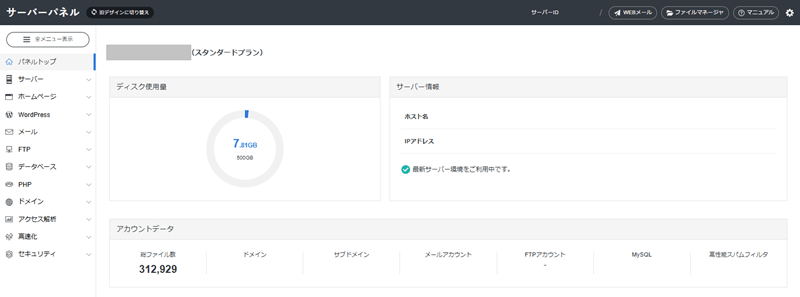
私もスタンダードプランを利用しています。約31万ファイルを管理していても、ディスク使用量は約7.81GBでした。
プランごとの機能や契約時の注意点を詳しく知りたい方は、こちらの記事で解説しています。
契約期間は支払総額も見て決めよう
エックスサーバーでは、契約期間によって月額換算の料金が変わります。一般的に、長い契約期間を選ぶほど月額換算の料金は安くなります。
ただし、長期契約では、契約期間分の料金をまとめて支払う必要があるので、最初に支払う金額も確認しておくことも大切です。
私自身は36か月契約を選びました。長く利用する予定だったためと、独自ドメイン無料特典も適用されたため、長期的に見ると最もコスパが良い選択でした。
特典やキャンペーンには、契約期間や自動更新などの条件が設定されています。特典を利用したい方は、エックスサーバー公式サイトを確認してください。
よくある疑問Q&A
- 途中でプランを変更できますか?
-
いつでも上位プランへ変更できます。
最初はスタンダードで始めて、アクセスが増えてから変更することができます。
- 複数のブログを運営できますか?
-
はい、1つの契約で複数のWordPressブログを運営できます。
ドメインを追加するだけで、同じサーバー上に複数のブログを設置できます。
- 表示速度は本当に速いですか?
-
A国内最速クラスです。私が運営するブログでも、表示速度に不満を感じたことはありません。
- サポートはどこまで対応してくれますか?
-
サーバーに関する技術的な質問に対応しています。
WordPressの操作方法など、サーバー以外の質問には対応していない場合があります。ただし利用者が多いため、検索すれば解決策が見つかることがほとんどです。
エックスサーバーはブログを長く続けたい人におすすめ
エックスサーバーを長く利用してきて感じるのは、運用実績やサポート体制が整っていて、ブログを続けるための環境が整っていることです。
初心者がつまずきやすいポイントを、あらかじめカバーしてくれているのがエックスサーバーの強みです。
私も始める前は、「ちゃんと続けられるかな」「難しくないかな」と考えていましたが、今ではエックスサーバーを選んでよかったと思っています。
申し込むか迷っている方は、料金や契約条件を エックスサーバー 公式サイトを確認してみてください。
申し込み手順を先に知りたい方は、こちらの記事も参考にしてください。
\今日からブログを始められます/
コメント