ブログでの収益化を目指すなら、Googleアドセンスの「ディスプレイ広告」は外せません。
画像や動画を組み合わせた広告で、サイト内のあらゆる場所に配置できる自由度が大きな魅力です。テキストだけの広告よりも内容が直感的に伝わりやすく、効率的にクリック(収益)へと繋げることができます。
この記事では、ディスプレイ広告のメリット・デメリット、WordPressテーマ「Cocoon」を使って初心者でも迷わず設定できる手順を分かりやすく解説します。
ディスプレイ広告とは
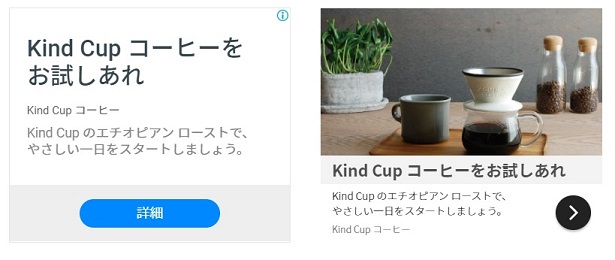
ディスプレイ広告とは、画像・動画・テキストを組み合わせた広告です。広告であることが一目でわかるデザインで、記事の上下・サイドバーなどサイトのあらゆる場所に表示できます。
アドセンスがユーザーの属性や閲覧履歴をもとに最適な広告を自動で選んで表示するため、サイト管理者が広告内容を選ぶ手間はありません。
ディスプレイ広告のメリット・デメリット
ディスプレイ広告のメリット
- 画像や動画で視覚的に訴求するため、サービスの内容が伝わりやすい
- 存在感があり目に留まりやすい
- 初期設定がレスポンシブ形式のため、PCとスマホで自動的に最適なサイズで表示される
- 作成が簡単で、短時間で設定できる
※レスポンシブ:ページやユーザに合わせて自動的に最適なサイズに調整して画面表示すること
ディスプレイ広告のデメリット
- カスタマイズの幅が狭い:広告の形は3種類(スクエア・縦長・横長)、サイズは2種類(レスポンシブ・固定)のみ
- 存在感が強い分、コンテンツの流れを遮断してしまうことがあり、表示しすぎるとユーザーのストレスにつながる
ディスプレイ広告の設定方法
アドセンスのディスプレイ広告をサイトに表示させるために、アドセンスコードを取得する必要があります。
このコードをCocoonに設定することで、個別ページに毎回貼り付けることなく、サイト全体に一括で広告を表示できます。
※スペニット:簡単に切り貼りして繰り返し使えることができる機能
アドセンスコードを取得する
1.Googleアドセンスにアクセスします。
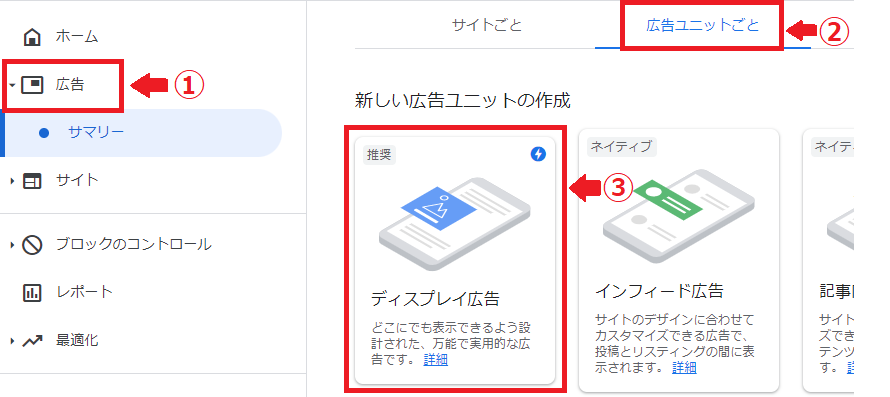
2.アドセンスの画面から「広告」→「広告ユニットごと」→「ディスプレイ広告」をクリックします。
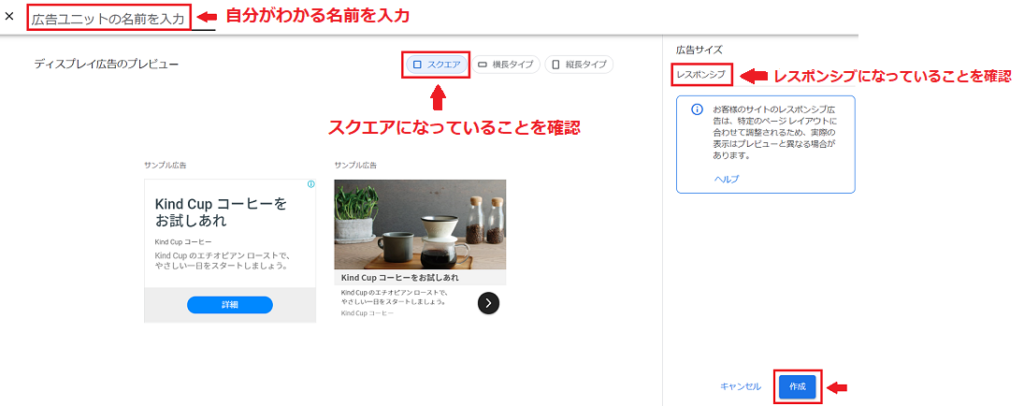
2.「広告ユニットの名前」を入力して、各項目を確認後に「作成」をクリックします。
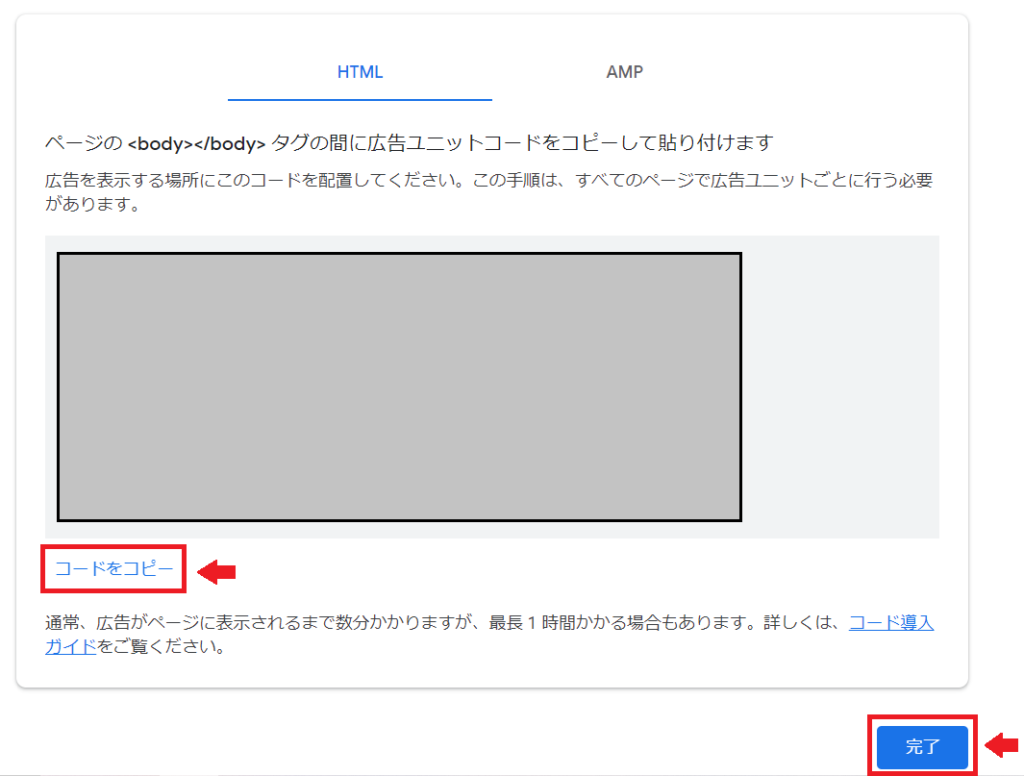
3.ディスプレイ広告のアドセンスコードが作成されました。「コードをコピー」→「完了」をクリックします。
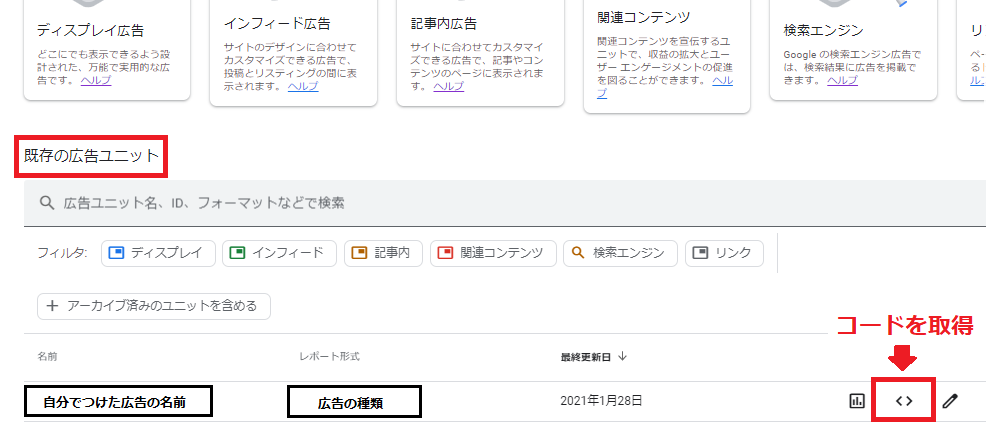
作成したコードを再取得したいときは「既存の広告ユニット」の下に表示されている『コードを取得』をクリックしてください。
Cocoonにアドセンスコードを設定する
1.WordPressにアクセスします。
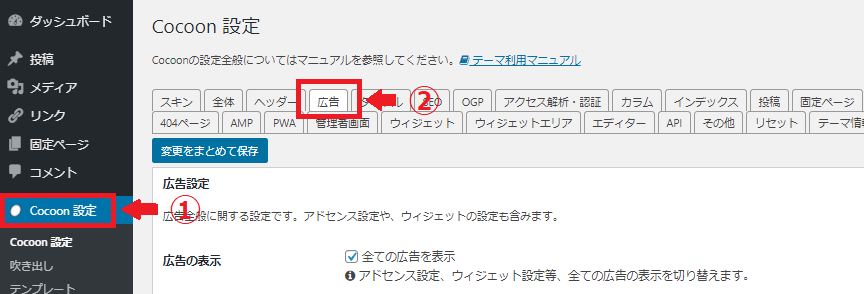
2.「Cocoon設定」→「広告」タブをクリックします。
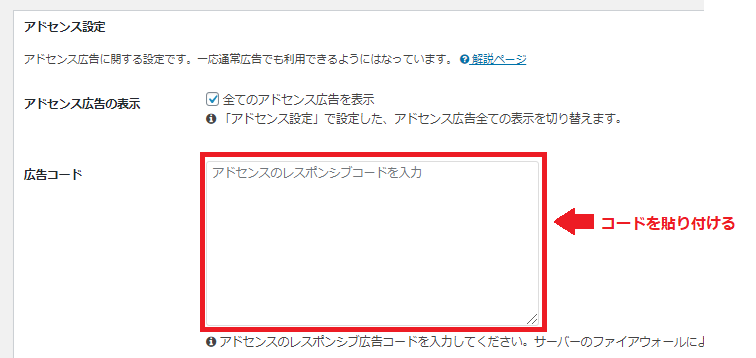
3.アドセンス設定の「広告コード」に先ほどコピーしておいたアドセンスコードを貼り付けます。
ディスプレイ広告の表示位置の設定
1.「広告の表示位置」でディスプレイ広告を表示させたい位置にチェック→「詳細設定」をクリックして広告タイプを選択します。
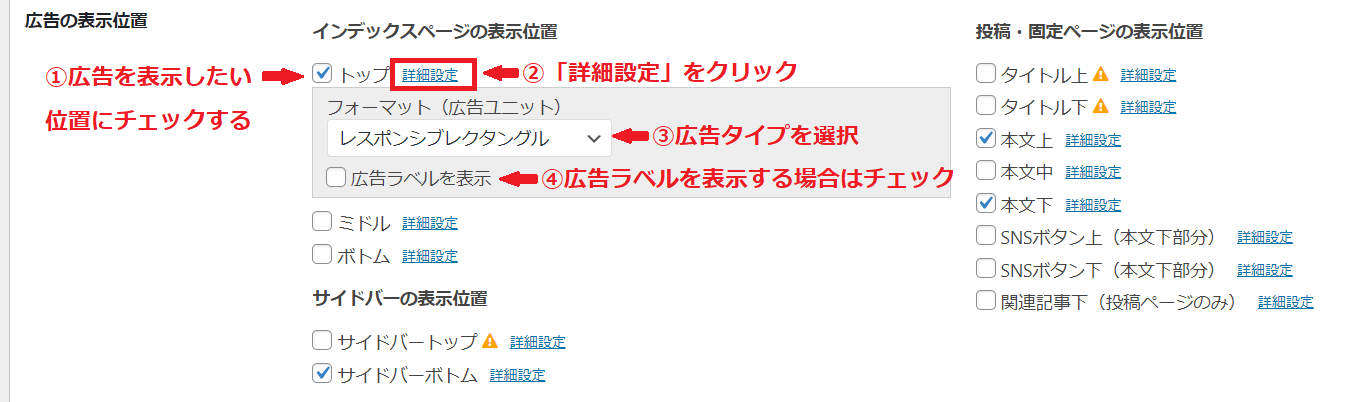
- 広告を表示したい位置にチェックを入れる
- 「詳細設定」をクリック
- 広告タイプ「レスポンシブレクタングル」を選択する
- 広告ラベルを表示する場合はチェック
※「レスポンシブレクタングル」にしておくことで、PCとスマホそれぞれの画面サイズに合わせて、自動的に最適なサイズで広告が表示されます。
2.すべての設定が終われば「変更をまとめて保存」をクリックします。
設定直後は広告が表示されないことがあります。反映まで数時間〜最大24時間かかることがあるため、時間をおいてから再確認してください。
ディスプレイ広告の設定方法まとめ
ディスプレイ広告の設定は、3ステップで完了します。
- アドセンスでコードを取得
- Cocoonの広告タブに貼り付け
- 表示位置を指定する
広告タイプは「レスポンシブレクタングル」を選んでおくと、PCとスマホの両方で自動的に最適なサイズで表示されるのでおすすめです。
ディスプレイ広告の設定が完了したら、次はインフィード広告や記事内広告も設定してみましょう。複数の広告を組み合わせることで、収益につながる機会がさらに増えます。
コメント