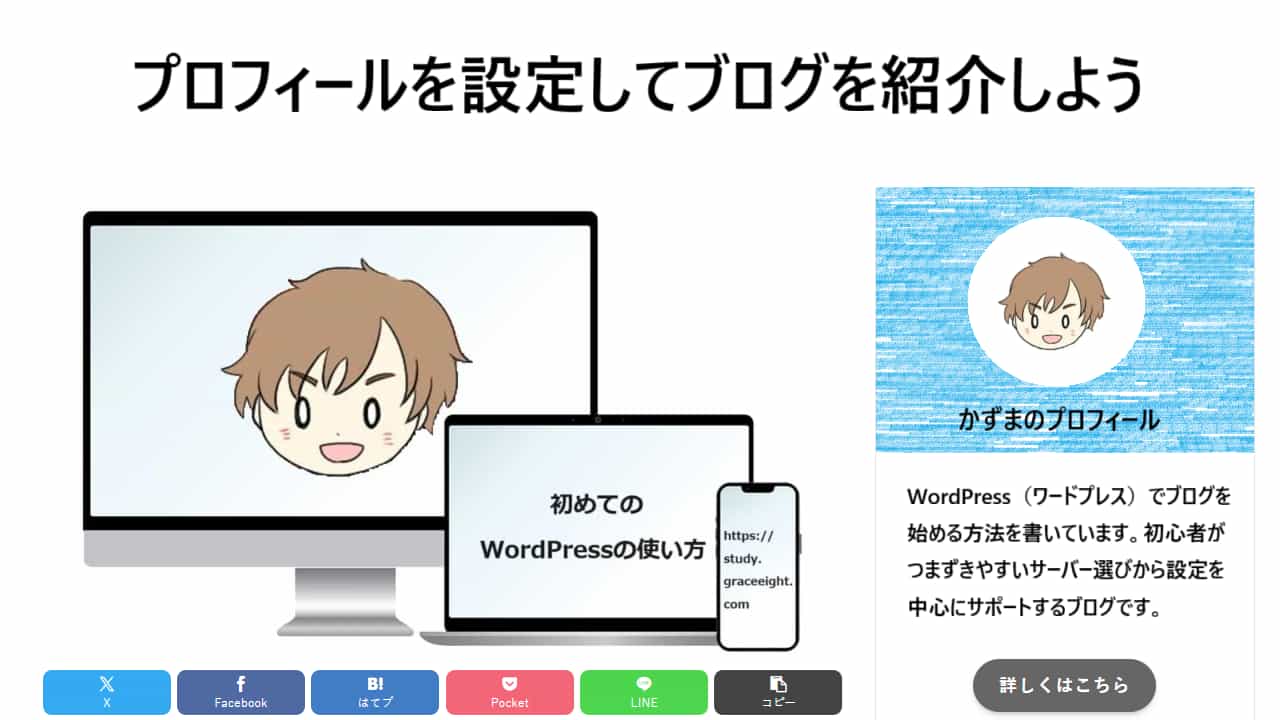
WordPressテーマ「SWELL」には、ブログ運営者のプロフィールを記事下やサイドバーに表示する機能があります。
プロフィールは、読者に運営者の人柄やブログの目的を伝えるためのものです。必ずすべての場所に表示する必要はなく、ブログの運営方針に合わせて設定できます。
この記事では、SWELLでのプロフィール設定方法を解説します。プロフィールの書き方、記事下やサイドバーへの表示方法、固定ページで詳しいプロフィールを作成する方法を紹介します。


SWELLのプロフィールはどこに表示できる?
SWELLでは、主に次の場所にプロフィールを表示できます。
- 記事下: 記事の最後に「この記事を書いた人」として表示する
- サイドバー: ブログのサイドバーにプロフィールを表示する
- 固定ページ: 自己紹介専用のページを作成する
それぞれ設定方法が異なります。まずは、どこにプロフィールを表示したいか決めておきましょう。
WordPressの表示名とニックネームを設定する
プロフィールを表示するかどうかにかかわらず、最初にWordPress上の表示名を確認しておきましょう。
WordPressでは、ログインに使うユーザー名とは別に、ブログ上に表示する名前を設定できます。ログイン用のユーザー名をそのまま公開しないよう、ニックネームや表示名を変更しておくと安心です。
ただし、表示名を変更するだけで不正ログインを完全に防げるわけではありません。パスワードの管理など、ほかのセキュリティ対策も大切です。
表示名を変更する手順
WordPress管理画面→「ユーザー」→「プロフィール」を開きます。
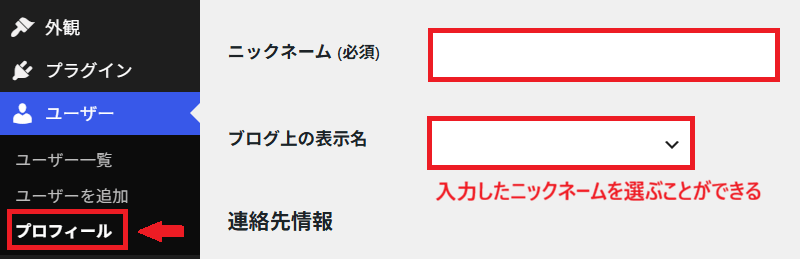
- 「ニックネーム」の欄に、ブログ上で使いたい名前を入力します。
- 「ブログ上の表示名」から、先ほど入力した名前を選択します。
- ページ下部の「プロフィールを更新」をクリックして保存します。
記事下の著者プロフィールを設定する
SWELLでは、記事の最後に「この記事を書いた人」という著者情報エリアを表示できます。
ただし、必ず表示する必要はありません。使用しない場合は、表示設定をオフにするだけで非表示にできます。
記事下のプロフィールを表示しない場合
記事下の著者情報エリアを使わない場合は、次の手順で非表示にできます。
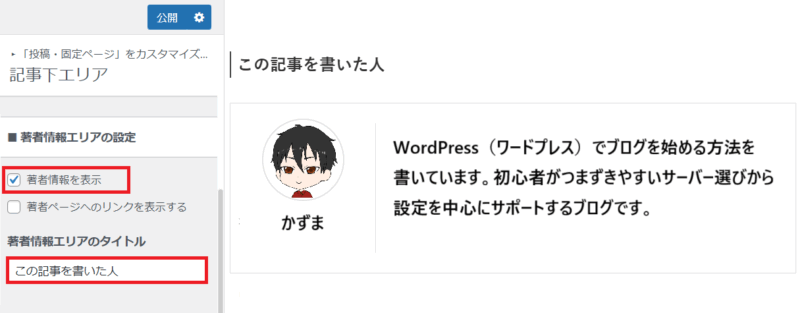
1.WordPress管理画面から「外観」→「カスタマイズ」を開きます。
2.「投稿・固定ページ」→「記事下エリア」へ進みます。
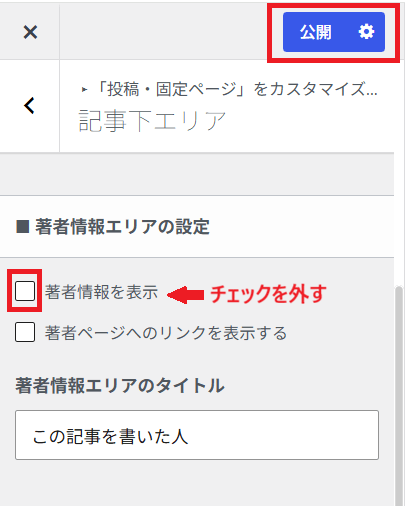
「著者情報エリアの設定」にある「著者情報を表示」のチェックを外します。
3.「公開」をクリックして保存します。
これで、記事下の著者情報エリアが表示されなくなります。
記事下のプロフィールを表示する場合
記事下にプロフィールを表示したい場合は、WordPress管理画面の「ユーザー」→「プロフィール」から情報を設定します。
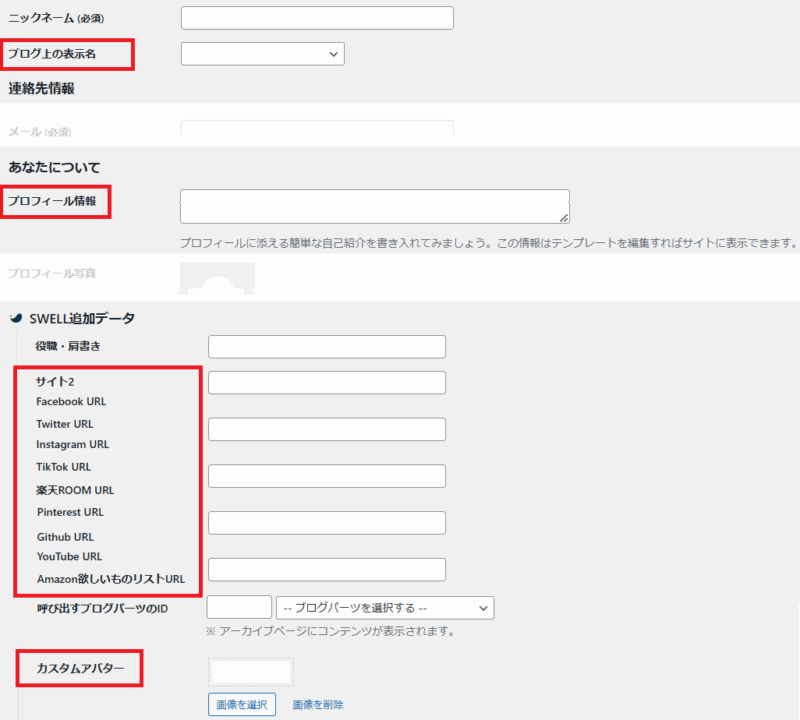
- ブログ上の表示名: 記事下に表示する名前
- プロフィール情報: 運営者の紹介文
- SNSのURL: 必要に応じて掲載するSNSアカウント
- カスタムアバター: プロフィール画像
設定できたら、ページ下部の「プロフィールを更新」をクリックして保存します。
その後、「外観」→「カスタマイズ」→「投稿・固定ページ」→「記事下エリア」で著者情報が表示される設定になっているか確認しましょう。
サイドバーにプロフィールを表示する
サイドバーにもプロフィールを表示したい場合は、SWELLのプロフィールウィジェットを利用できます。
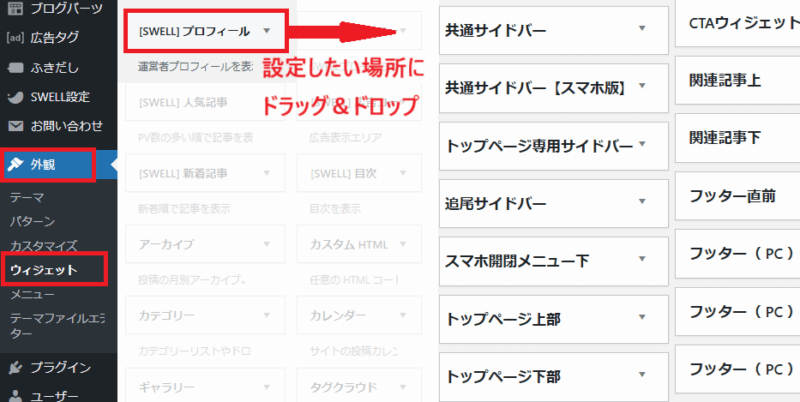
1.WordPress管理画面「外観」→「ウィジェット」→「〔SWELL〕プロフィール」をサイトの設定したい場所にドラッグ&ドロップします。
2.名前・プロフィール文・アイコン画像、ボタンリンク先など、プロフィールに表示したい情報を入力して「保存」をクリックします。
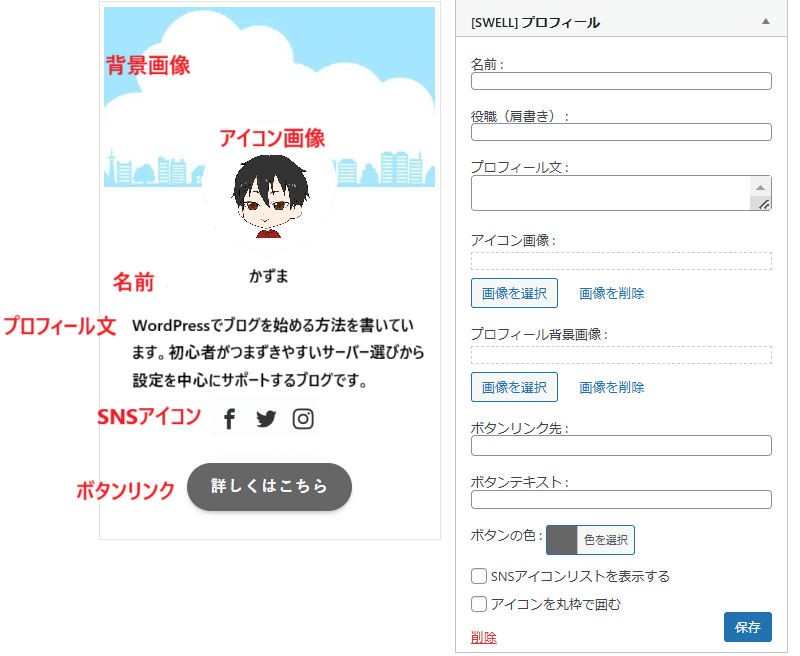
「ボタンリンク先」には、後ほど説明する固定ページで作成した表示したいページのURLを入力します。詳しいプロフィール紹介をしたい場合などに設定します。
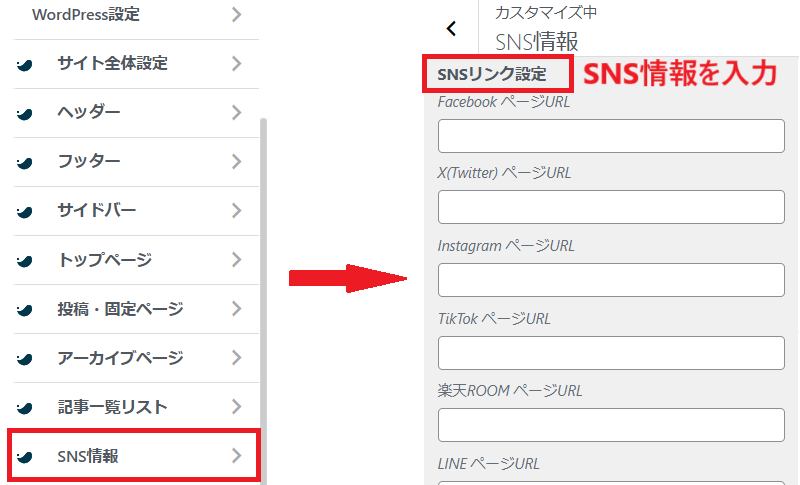
3.読者に案内したいアカウントがある場合は、WordPress管理画面→「外観」→「カスタマイズ」→「SNS情報」で設定します。
固定ページで詳しいプロフィールを作る
プロフィールを詳しく紹介したい場合は、固定ページを使ってプロフィールページを作成します。
記事下やサイドバーのプロフィールには書ききれない内容をまとめられるため、ブログを始めた理由や運営方針などを伝えたい場合に便利です。
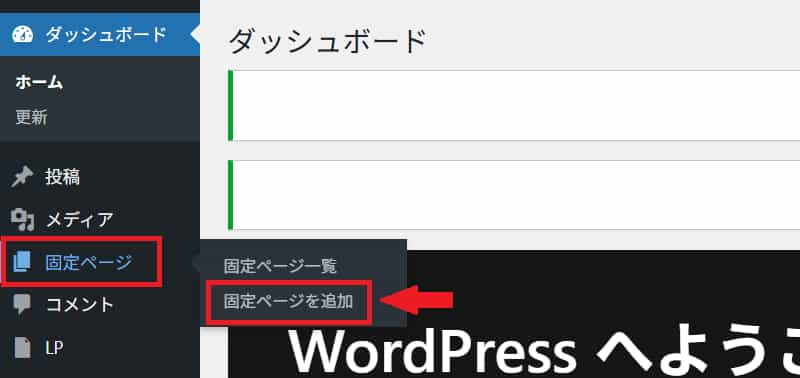
1.左サイドバー「固定ページ」→「固定ページを追加」をクリックします。
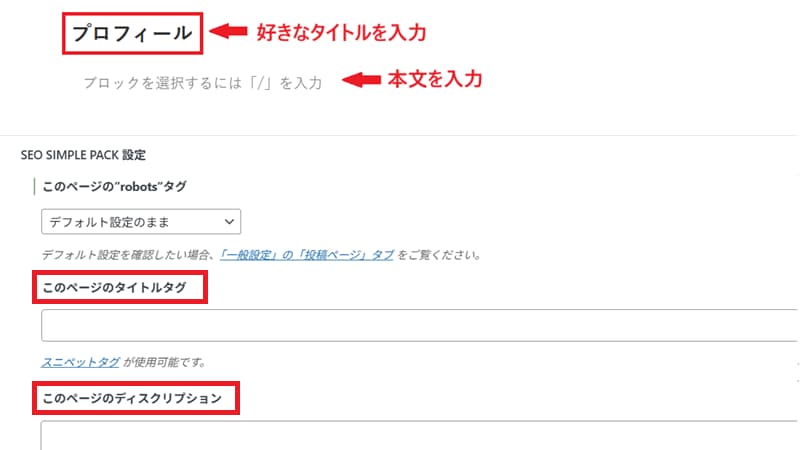
2.タイトルとプロフィール本文、SEO項目を入力します。
- 運営者の紹介
- ブログを始めた理由
- ブログで発信している内容
- 経験や実績
- 読者に伝えたいこと
- 連絡先やお問い合わせ方法
すべてを詳しく書く必要はありません。ブログのテーマや読者に合わせて、伝えたい内容を選びましょう。
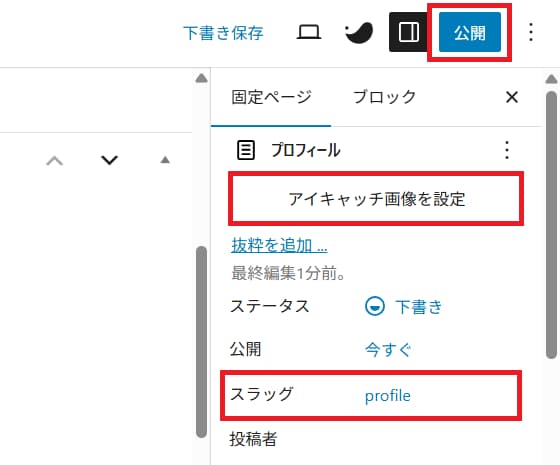
3.右サイドバーにあるアイキャッチ画像の設定とスラッグ(パーマリンク)の設定を行い、「公開」をクリックします。
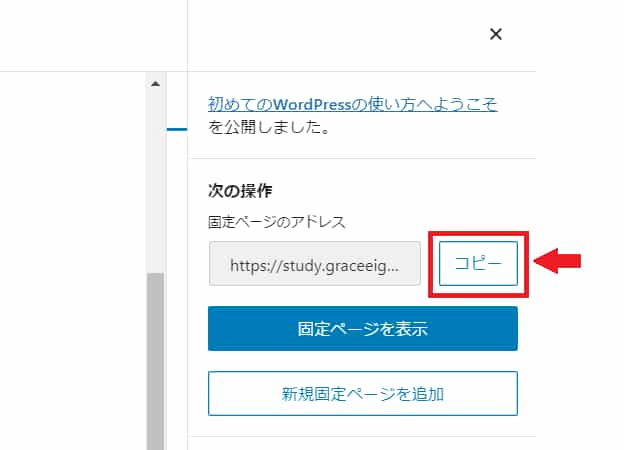
4.アドレスをコピーして、先ほどウィジェットで作成したプロフィールの「ボタンリンク先」に貼り付けます。
連絡先を掲載する場合
読者からの問い合わせを受け付けたい場合は、プロフィールページに連絡方法を記載しておくと便利です。
メールアドレスを掲載する方法のほか、お問い合わせフォームを設置して、そこから連絡を受け付けることもできます。メールアドレスを直接公開したくない場合は、お問い合わせフォームを利用しましょう。
連絡先は必須ではないため、ブログの運営方針に合わせてください。
読者に伝わるプロフィールを書く6つのポイント
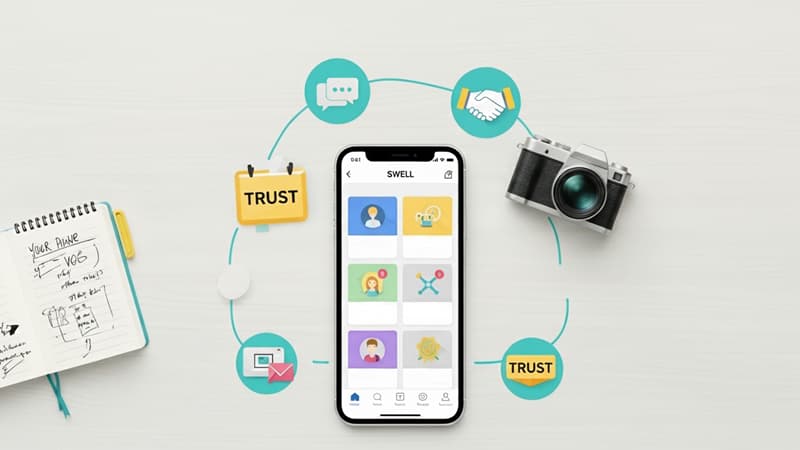
プロフィールは、経歴を並べるだけでなく、どのような人が、どんな目的でブログを運営しているのかを伝えることが大切です。
- あなたが「誰」なのかを明確にする
- ブログの目的・テーマを伝える
- 専門性・実績をアピールする
- 読者との共通点や共感を意識する
- 読みやすさを意識する
- SNSや関連リンクを設置する
あなたが「誰」なのかを明確にする
まずは、読者に自分のことを知ってもらうために、簡単な自己紹介を書きます。
名前やニックネーム、趣味、これまでの経験など、ブログに関係する情報を選んで紹介しましょう。
本名や詳しい個人情報をすべて公開する必要はありません。公開する範囲は、自分で決めて大丈夫です。
ブログの読者は「この記事はどんな人が書いているのか」と気になるものです。
もし顔写真を載せるのに抵抗がある場合は、イラストを使うのもおすすめです。
無料イラストなら【イラストAC】や、自分だけのオリジナルイラストを依頼できるココナラ  を活用すると、ブログの雰囲気に合ったイラストを見つけやすくなります。
記事下やサイドバーに表示するプロフィール画像の推奨サイズは、240×240ピクセルです。
ブログの目的・テーマを伝える
なぜブログを始めたのか、どのような情報を発信しているのかを説明します。
ブログの目的が伝わると、読者は自分に役立つ情報があるか判断しやすくなります。
経験や実績を紹介する
ブログのテーマに関連する経験や実績があれば紹介しましょう。
資格や仕事の経験だけでなく、実際に取り組んできたことや失敗から学んだことも、読者の参考になる場合があります。無理に実績を作ったり、必要以上に大きく見せたりする必要はありません。
読者との共通点を意識する
読者が抱えている悩みや興味と、自分の経験に共通する部分があれば紹介してみましょう。
「自分と似た経験をしている人なんだ」と感じてもらえると、ブログを身近に感じてもらうきっかけになります。
読みやすさを意識する
長い文章を一度に詰め込まず、段落を分けたり、見出しを使ったりして読みやすく整えましょう。
ブログの運営を続けながら、必要に応じて書き足していけば大丈夫です。
SNSや関連リンクを設置する
プロフィールにSNSアカウントや関連する記事のリンクを設置すると、読者がほかの情報を見つけやすくなります。
ブログの内容や運営方針に合わせて必要なリンクを選びましょう。
SWELLプロフィール設定:よくある質問
- プロフィールは必ず設定しなければいけませんか?
-
必須ではありません。記事下やサイドバーにプロフィールを表示するかどうかは、ブログの運営方針に合わせて決められます。
ただし、ブログの目的や運営者について伝えたい場合は、プロフィールを用意しておくと読者の参考になります。
- プロフィールはどのくらいの文字数で書くのがベストですか?
-
名前や職業、興味・得意分野、目標などを簡潔にまとめます。伝えたいことをしっかり書くことが大切です。
- アイコンや写真は必須ですか?
-
必須ではありませんが、あると信頼感や親しみやすさが上がります。
アイコンを簡単に作れる無料イラストなら【イラストAC】や、ココナラ を活用するのもおすすめです。
SWELLプロフィール設定ガイド:まとめ
プロフィールは、ただの自己紹介ではなく、読者に信頼感を与え、ブログを長く読んでもらうための大切な要素です。
SWELLでは、記事下やサイドバーにプロフィールを表示したり、固定ページで詳しい自己紹介を作成したりできます。
まずはWordPress上の表示名を設定し、必要に応じてプロフィールの表示場所や内容を整えていきましょう。
ブログを運営する中で少しずつ見直していくこともできるので、自分のブログに合った印象に残るプロフィールを作成してください。
コメント