「ブログを始めたいけれど、設定が難しそうで、途中で動かなくなったらどうしよう。」
そんな悩みはありませんか。
実は、多くの初心者が最初にぶつかる壁は、無料テーマで始めて後悔することです。
記事を数十件書いた後にSWELLなどの有料テーマへ切り替えると、デザインが崩れ、過去の記事を修正するために何十時間もの時間を失うことになります。
最初からSWELLを選べば、その遠回りは必要ありません。将来の膨大な修正作業を回避し、時間を節約するための選択です。
さらに、エックスサーバー経由で申し込めば、公式サイトより安い割引価格(17,600円→16,720円)が適用されます。費用を抑えつつ、最初から整った環境でブログを運営できます。
この記事では、申し込みから設定までの全手順を解説します。
失敗のリスクを最小限に抑え、約10分でブログを開設する手順を確認していきましょう。
\ 今日からプロ仕様の環境でブログを始められます /

SWELLとのセット申し込みがお得です
エックスサーバー × SWELLをおすすめする4つの理由

ブログを始める際、避けて通れないのが「サーバー」と「デザイン(テーマ)」選びです。
数ある選択肢の中で、エックスサーバーとSWELLの組み合わせが多くの人に選ばれているのには、明確な4つの理由があります。
書くことだけに集中できる
ブログを続けるうえで一番大切なのは、記事を書き続けることです。
そのためには、「記事を書く以外の面倒なこと」に時間を取られない環境を最初に整えることが重要です。
SWELLは、専門知識がなくてもデザインを自由に整えられるテーマです。
「見出しをきれいにしたい」「ここに画像を入れたい」といった操作が直感的にできるため、デザインに悩む時間がほぼありません。
申し込みと同時にブログが完成する
通常、ブログを立ち上げるには「サーバー契約→WordPressインストール→テーマ設定」と複数の手順が必要です。
エックスサーバーのWordPressクイックスタート機能を使えば、これらをまとめて自動で行ってくれます。
申し込みが終わった瞬間に、すでにSWELLが適用されたブログが立ち上がっているため、難しい初期設定でつまずく心配がありません。
わからないことが出てきても、すぐ解決できる
エックスサーバーもSWELLも、国内で非常に多くのブロガーが使っています。
もし操作で分からないことが出てきても、検索すれば同じ悩みを解決した人の記事がすぐに見つかります。
「自分一人で悩まなくていい」という環境は、初心者の方にとって大きな安心感に繋がります。
エックスサーバー経由でSWELLが割安になる
SWELLの公式価格は17,600円ですが、エックスサーバー経由なら16,720円(880円OFF)で購入できます。
品質はそのままに、コストだけ抑えられます。
WordPressのテーマには有料と無料があります。どちらを選ぶかで、ブログの見た目や機能、SEO対策の充実度が大きく変わります。
| 項目 | 有料テーマ | 無料テーマ |
|---|---|---|
| コスト | 数千円〜数万円 | 無料 |
| デザイン | 洗練されたデザイン・カスタマイズ性が高い | シンプルで基本的なデザイン |
| 機能 | 高度な機能が充実 | 基本的な機能を備えている |
| SEO対策 | 高度なSEO対策が施されている | 基本的なSEO対策 |
| サポート | 充実したサポート体制 | 限定的 |
| こんな人に | 長期運営・デザインと機能にこだわりたい人 | コストを抑えてまず始めたい人 |
長期的にブログを運営して収益化を目指すなら、有料テーマの方が結果的にコスパが高くなります。 デザインに悩む時間が減り、SEO対策も整った状態でスタートできるためです。
有料テーマの中でも特におすすめなのがSWELLです。
デザイン性・使いやすさ・SEO対策のバランスが取れており、初心者でも迷わず使いこなせます。
\ 最短10分でブログが完成 /
SWELLとのセット申し込みがお得です
申し込み前に確認しておくこと
申し込をよりスムーズに進めるために、用意しておくものと決めておくとよいことについて説明します。
用意するものは2つだけ
作業を始める前に、手元に以下の2つを用意してください。
| 準備するもの | 用途 |
|---|---|
| 📱スマートフォン | 本人確認のSMS認証に使います |
| 💳クレジットカード または Paidy | お支払いに使います |
決めておくべき3つのこと
| 決めておく内容 | ポイント |
|---|---|
| アドレスメールアドレス | 登録の確認やお知らせを受け取るために使います |
| ドメイン名 | 「https://〇〇.com」の〇〇の部分です 後から変更できません |
| ブログ名 | 後から何度でも自由に変更できます 仮の名前でも大丈夫です |
クイックスタートのメリット・デメリット
| メリット | デメリット |
|---|---|
| ・最短10分でブログ環境が整う ・専門知識・設定作業が不要 ・SWELLが自動でインストールされる | ・10日間の無料試用期間がない ・申し込みと同時に料金が発生する ・契約が自動更新になる |
- 「早く始めたい」
- 「設定で失敗したくない」
- 「すぐ記事を書きたい」
この3つに当てはまるなら、WordPressクイックスタートの利用が最適です。
最も手間なく確実にスタートできるおすすめの機能なので、本気でブログを始めるならメリットの方が大きいです。
【全手順】エックスサーバー×SWELLでブログ開設の5ステップ
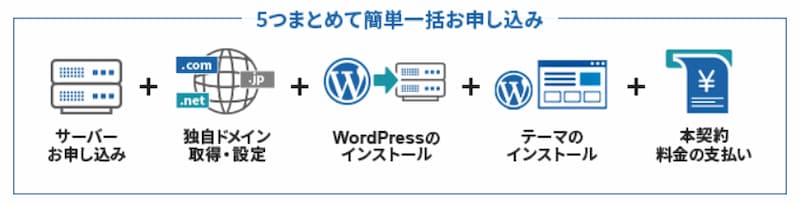
実際の申し込み画面に沿って、迷いなくブログを開設する手順を説明します。大きく分けて、5つのステップで完了します。
ステップ1:公式サイトから申し込みを開始する
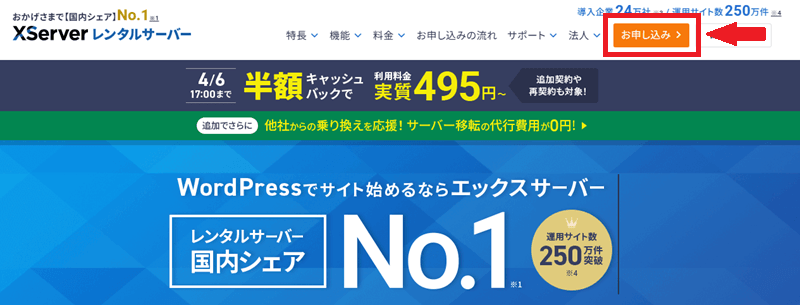
エックスサーバー  公式サイトにアクセスし、「お申し込み」ボタンをクリックします。
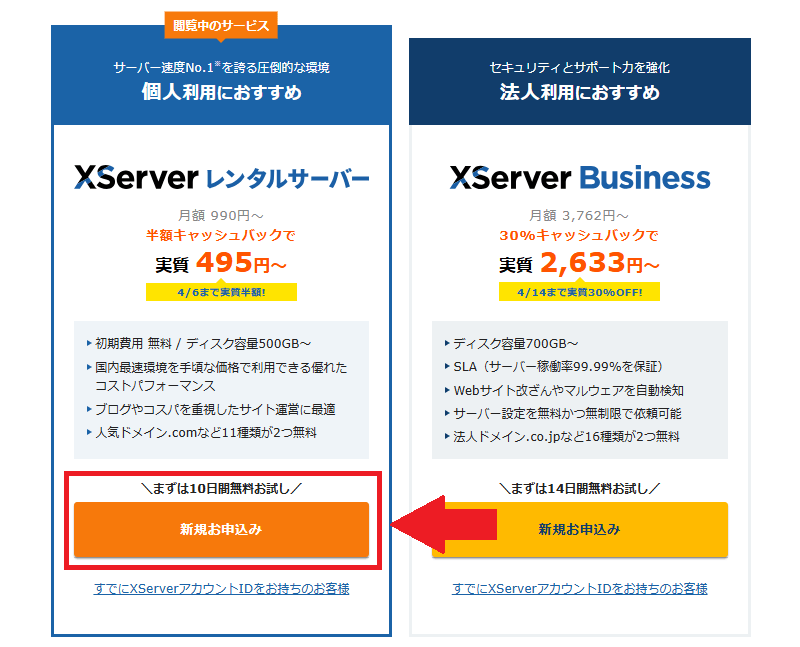
次に表示される画面では、「新規お申し込み」を選んで進みましょう。
ステップ2:プランと「クイックスタート」を選ぶ
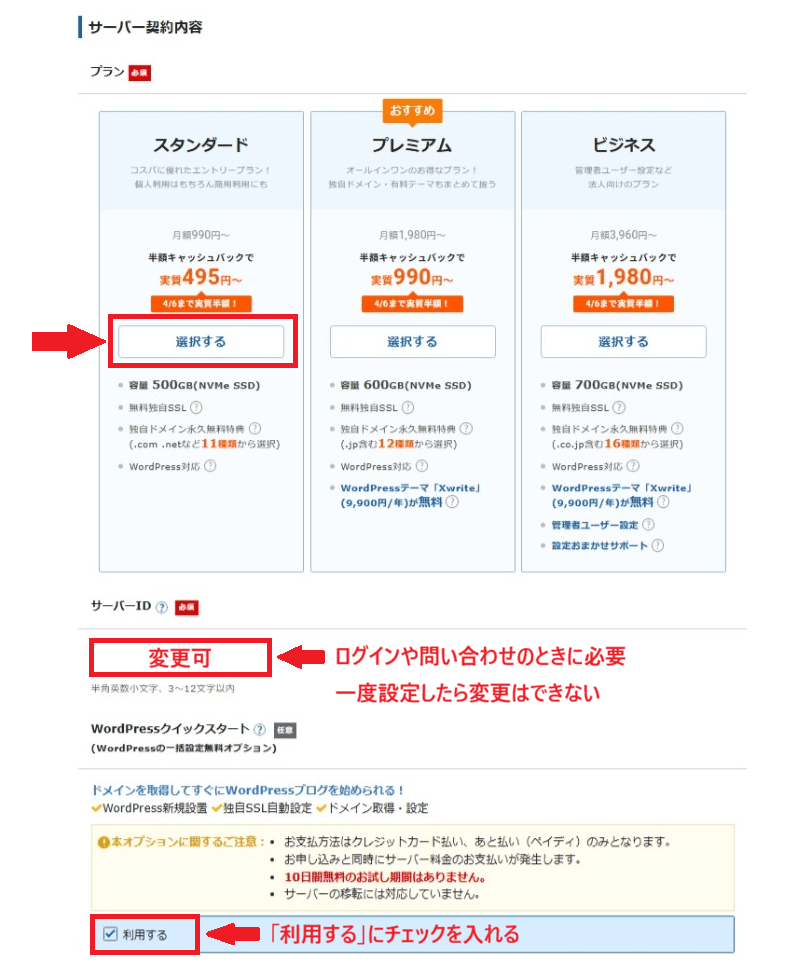
- プラン:個人ブログであれば「スタンダード」で十分です。
- WordPressクイックスタート:必ず「利用する」にチェックを入れてください。
※WordPressクイックスタートの「利用する」にチェックするとポップアップが表示されます。確認できたら「確認しました」をクリックします。
ステップ3:ドメイン(ブログのURL)を決める
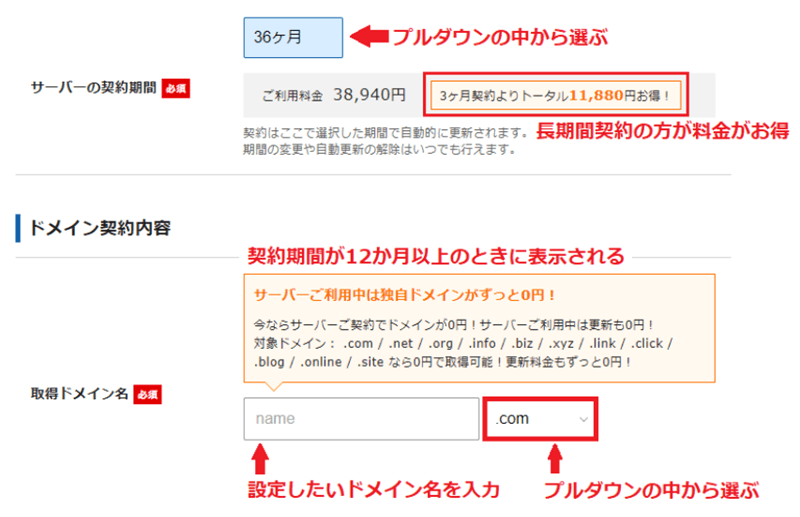
契約期間は12か月以上がおすすめです。 月額料金が安くなるうえ、ドメインが無料になるキャンペーンなどの特典の対象になる場合があります。
※キャンペーン情報はエックスサーバー  公式ページをご確認ください。
ブログの住所となる「ドメイン(例:https://○○○.○○○←この部分)」を決めます。 一度決めると後から変更できないため、シンプルで覚えやすいものを選ぶことをおすすめします。
※考えていたドメイン名がすでに使用されている場合は登録できないため、数字を足すなどして調整しましょう。人気の末尾は「.com」です。
ステップ4:ブログ情報と「SWELL」の選択
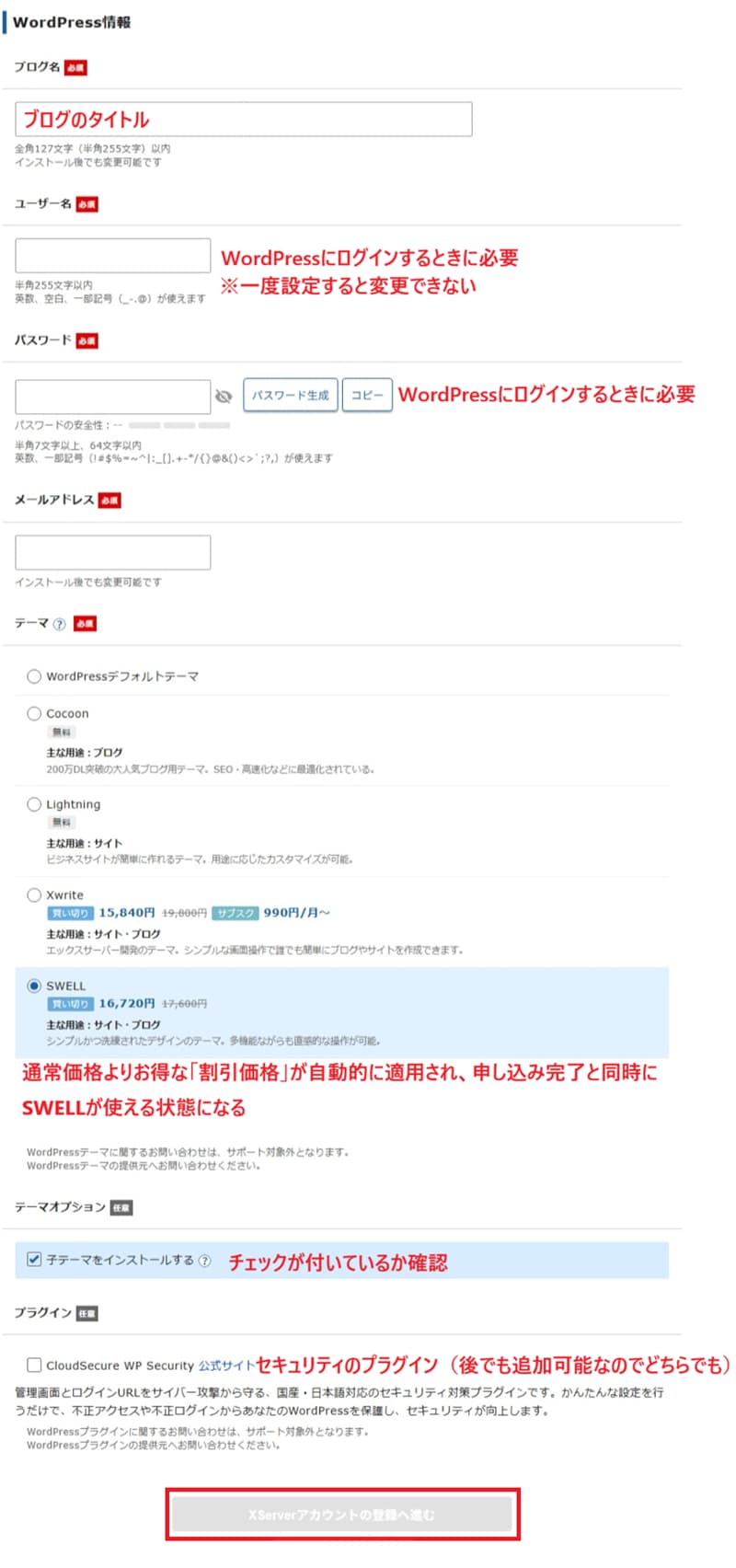
ブログ名・ユーザー名・パスワード・メールアドレスを入力し、テーマ選択でSWELLを選びます。
すべて記入できれば、「XServerアカウントの情報へ進む」をクリックします。
ステップ5:エックスサーバーのアカウント登録
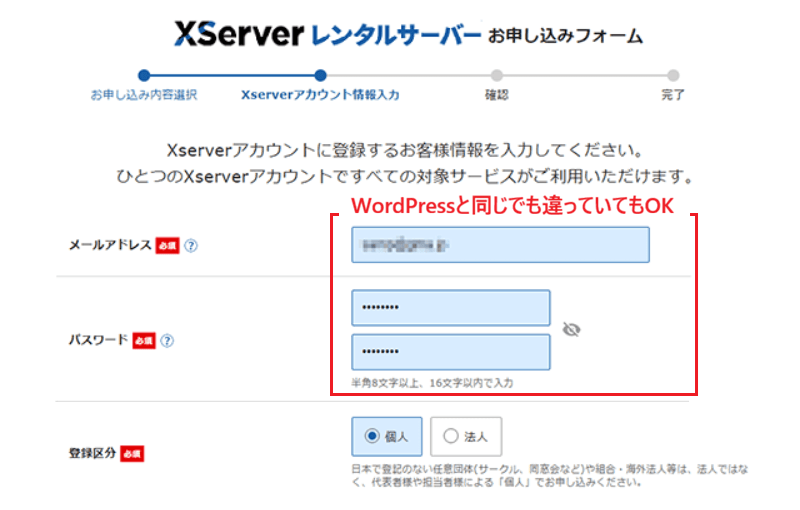
エックスサーバーのアカウント登録を行います。個人情報やお支払い情報の入力など、画面に従って入力を進めていきます。利用規約に同意して「次へ進む」をクリックします。
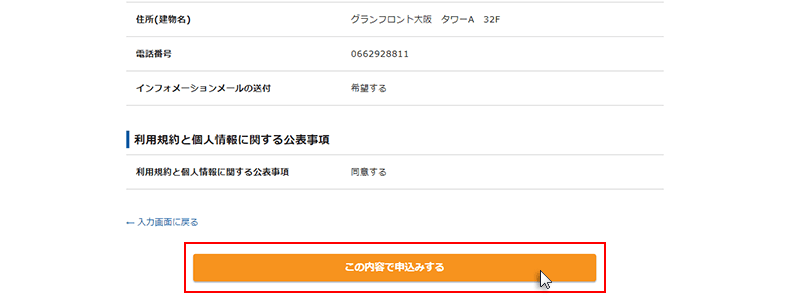
すべての必要事項入力後、問題なければ「この内容で申し込みする」をクリックします。
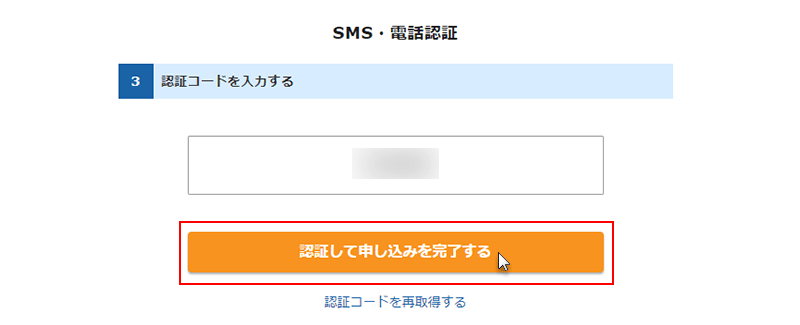
認証コードが届くので、入力すれば申し込みが完了します。
以上でエックスサーバーの申し込みは完了です。
\ 最短10分でブログが完成 /

SWELLとのセット申し込みはこちらから
申し込み後にやること
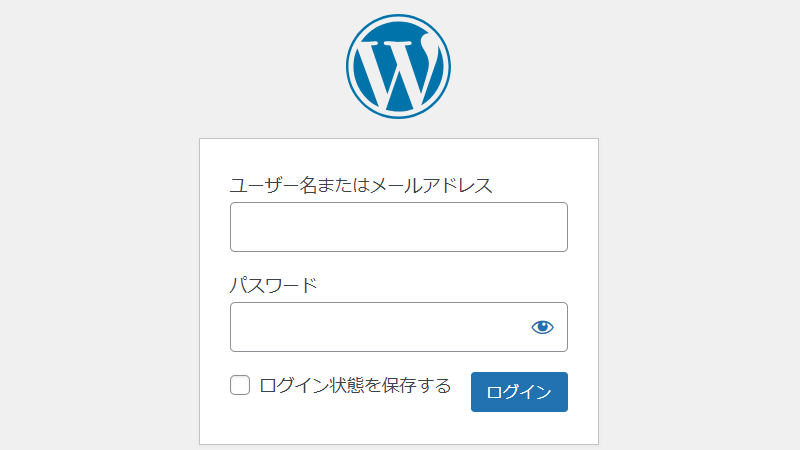
申し込みが完了した時点で、あなたのブログはすでに公開されています。
最後に、正しくブログが立ち上がっているか確認しましょう。
完了メールを確認する
申し込み後、エックスサーバーから「サーバーアカウント設定完了のお知らせ」というメールが届きます。
このメールには、WordPressのログインURLやパスワードなど、大切な情報がすべて記載されています。必ずスクリーンショットや紙に書いておくなどで保存しておきましょう。
ブログの表示を確認する
メールに記載されているブログURLにアクセスし、SWELLの初期画面が表示されていれば開設完了です。
SWELLの初期設定を行う
ブログが立ち上がったら、記事を書き始める前にSWELLの初期設定を完了させておきましょう。主な作業は以下の通りです。
- SWELL会員サイト(SWELLERS’)への登録
- 子テーマ「SWELL CHILD」の有効化
- ユーザー認証の完了
- パーマリンクの設定
- 常時SSL化(https化)の設定
よくある不安Q&A
ブログを始める前によくある質問をまとめました。
- Q本当に初心者でもブログを作れますか?
- A
はい、できます。
エックスサーバーのWordPressクイックスタートは、画面の案内に沿って入力するだけでブログ環境が整います。専門知識や設定の経験は不要です。初めての方でも最短10分で申し込みは完了します。
- Qプランはスタンダードで足りますか?後から変更できますか?
- A
個人ブログならスタンダードで十分です。
アクセスが増えた場合はいつでも上位プランへ変更できます。プランの詳細・料金比較はこちら → エックスサーバーのメリット・デメリット
- Q契約期間はどれくらいがいいですか?
- A
12か月以上がおすすめです。
月額料金が安くなり、キャンペーン特典(独自ドメイン無料など)の対象になる場合があります。最新情報はエックスサーバー
 公式ページをご確認ください。
- Q「10日間無料お試し」は使えますか?
- A
WordPressクイックスタートを利用する場合は、無料お試しはありません。
その代わり、申し込み完了と同時にブログ環境が整うため、すぐに記事投稿を始められます。
- QSWELLはエックスサーバー以外でも買えますか?
- A
SWELL公式サイトでも購入できますが、エックスサーバー経由の方が880円安くなります(17,600円→16,720円)。
購入するなら、エックスサーバーからまとめて申し込む方がお得です。
- Qもし辞めたくなった場合、解約はできますか?
- A
はい、可能です。
ただし、支払い済みの料金は返金されません。自動更新設定をしている場合は、更新日の前に解約申請を忘れないようにしましょう。
エックスサーバー × SWELLでブログを開設する方法:まとめ
エックスサーバー × SWELLの組み合わせなら、専門知識がなくても、最短10分でブログを始められます。準備するものは、スマートフォン・クレジットカードの2つだけです。
「完璧に準備してから始めよう」と考えているうちに、時間だけが過ぎていきます。
ブログは始めてから育てるものです。手順通りに進めるだけで、今日ブログが完成します。
\ 最短10分でブログが完成 /
キャンペーン情報は公式ページで確認できます