
ブログで収益を伸ばしたいなら、「どこに広告を置くか」はとても重要です。
なかでもGoogleアドセンスの記事内広告は、文章の流れに自然に溶け込み、読者の邪魔をせずにクリックされやすいのが特徴の広告です。
この記事では、記事内広告のメリット、WordPressテーマ「Cocoon」を使って初心者でも迷わず設定できる手順を分かりやすく解説します。
アドセンスの記事内広告とは
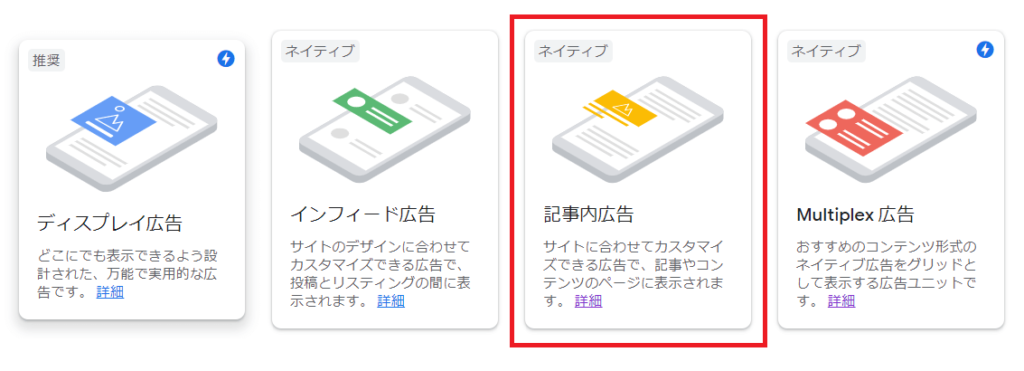
記事内広告とは、記事の段落と段落の間に広告が自然な形で挿入される広告です。
記事のデザインに馴染むスタイルで表示されるため、読者が記事を読み進める流れの中で広告に目が届きやすくなります。
また、PCでもスマホでも自動的に最適なサイズで広告が表示される「レスポンシブ形式」に対応しています。ディスプレイ広告と組み合わせて表示させることもできるため、収益アップにつながりやすい広告です。
記事内広告5つのメリット
① 広告が記事に自然に溶け込んで表示される
記事のデザインに合わせたスタイルで表示されるため、広告だけが浮いて見えることがありません。読者が記事を読む流れを邪魔せず、自然に目に入るのが特長です。
② ユーザーへのストレスが少ない
バナー広告のように突然画面を占領するわけではないため、読者に与える違和感やストレスが小さく抑えられます。サイトの読みやすさを損ないにくい広告形式です。
③ レスポンシブ対応で自動的に最適なサイズで表示される
PCとスマホそれぞれの画面サイズに合わせて、広告のサイズが自動的に調整されます。デバイスごとに設定を変える必要がありません。
④ デザインをカスタマイズできる
フォントや色などのスタイルをサイトのデザインに合わせて変更できます。他の広告形式と比べてカスタマイズの自由度が高く、サイトの雰囲気を崩さずに広告を設置できます。
⑤ ディスプレイ広告も合わせて表示できる
記事内広告の枠にディスプレイ広告も表示させる設定が可能です。より多くの広告が表示される機会が増えるため、収益アップにつながりやすくなります。
記事内広告の配置位置
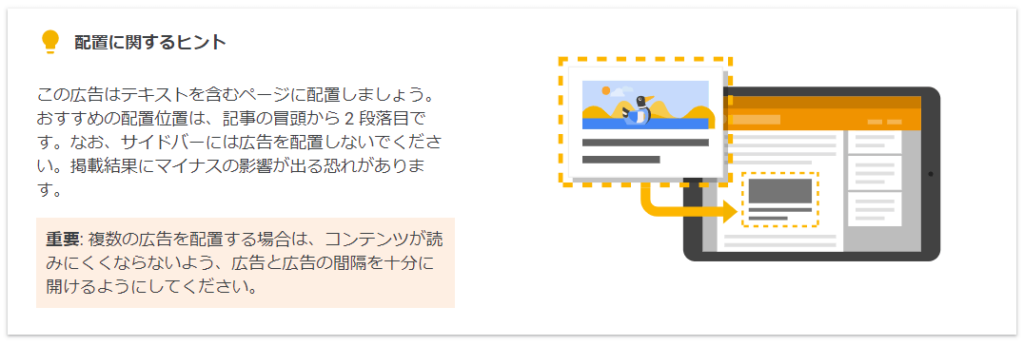
Googleアドセンスのヘルプでは、記事内広告の配置として記事の冒頭から2段落下の位置が推奨されています。ただし、必ずその位置に配置しなければいけないわけではありません。
サイドバーへの配置はできないため注意してください。
それ以外の位置であれば、自分のサイトのデザインや記事の内容に合わせて調整して問題ありません。最初は決めすぎず、まず設定してみてから位置を微調整するのがおすすめです。
記事内広告2つの設定方法:どちらを使えばいい?
記事内広告の設定方法は「Cocoonのウィジェット機能を使う方法」と「パターンを使う方法」の2つがあります。
| ウィジェット機能 | パターン | |
|---|---|---|
| 広告を表示できる位置 | 本文上・本文中・本文下のみ | 記事内の好きな場所 |
| 表示位置の変更 | 一括で変更できる | 1記事ずつ変更が必要 |
| 過去の記事への反映 | 自動で一括反映される | 1記事ずつ手動で追加が必要 |
初心者の方には、まずウィジェット機能から設定するのがおすすめです。
一度設定するだけで、過去の記事も含めてすべての記事に自動で広告が表示されるため、手間がかかりません。
そのうえで、「この記事だけここに広告を入れたい」と思ったときに、パターン機能を使って追加していく方法が管理もしやすいです。
アドセンスコードを取得する
どちらの方法で設定する場合も、最初にアドセンスで記事内広告のコードを取得する必要があります。
1.Googleアドセンスにアクセスします。
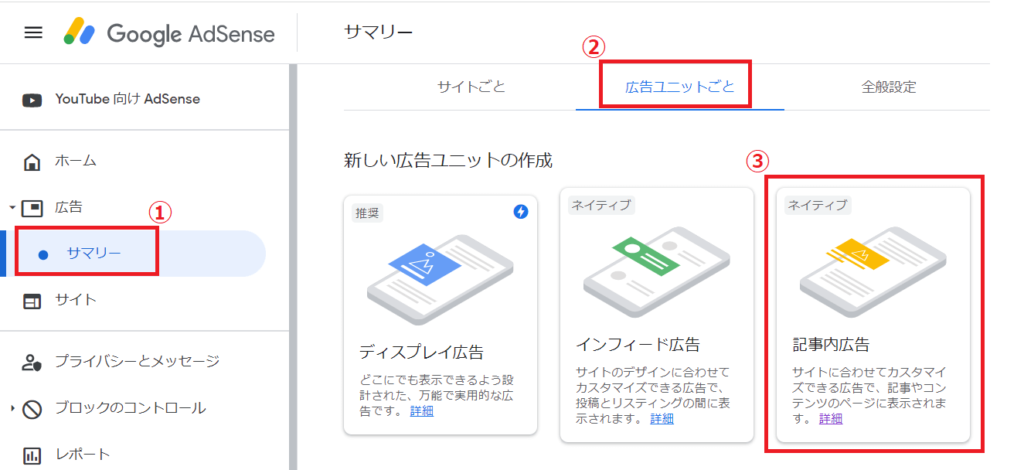
2.「サマリー」→「広告ユニットごと」→「記事内広告」を順番にクリックしていきます。
3.必要項目を入力して「広告コードを取得」をクリックします。
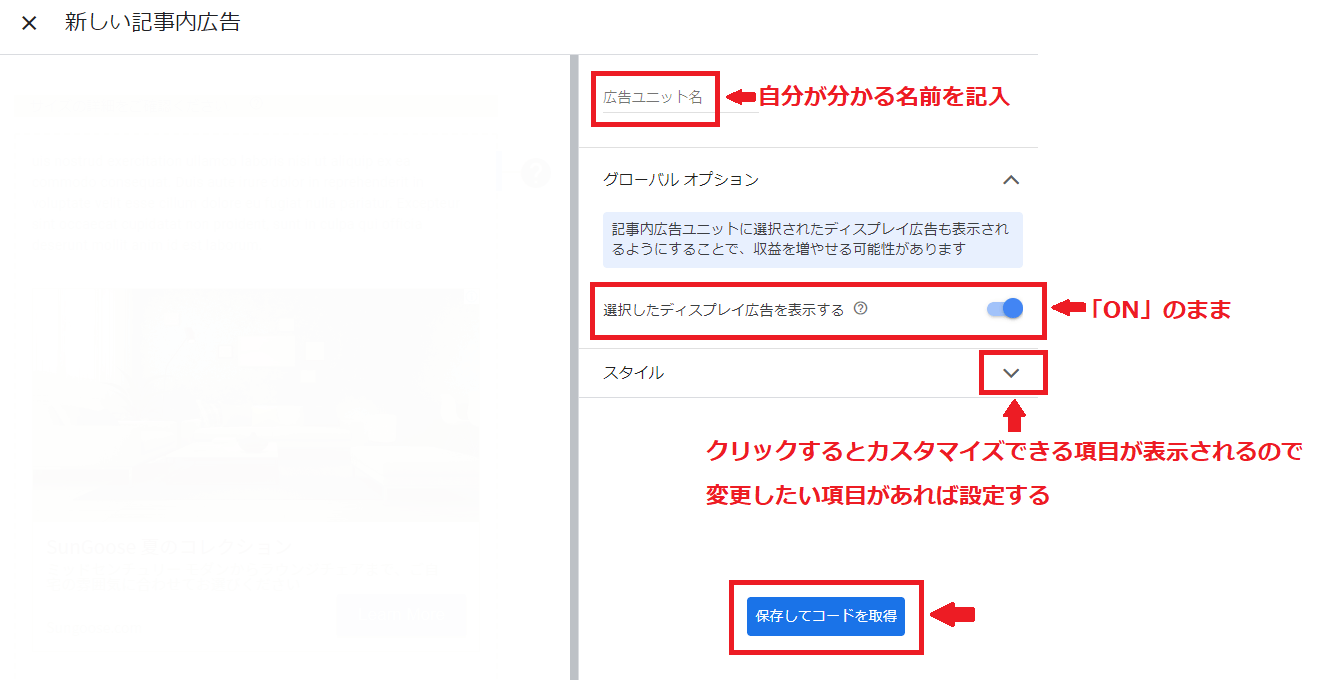
- 広告ユニット名:自分が分かる名前(公開されることはありません)
- ディスプレイ広告を表示する:「ON」のまま
- スタイル:変更したい項目があれば設定を変更する
4.記事内広告のアドセンスコードが作成されました。「コードをコピー」をクリックします。
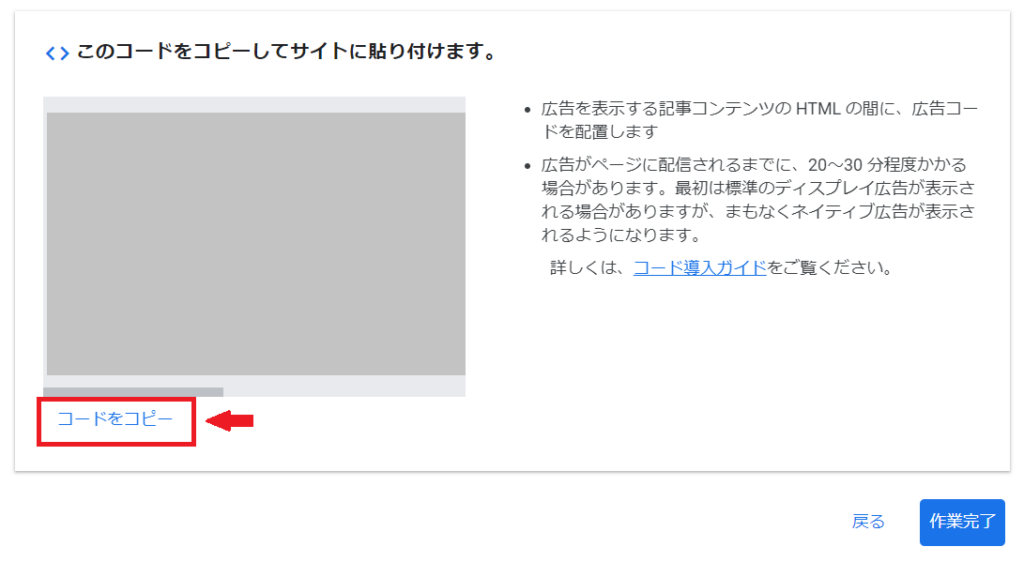
記事内広告のアドセンスコードが作成できたので、次は記事にアドセンスコードを設定していきます。設定の間はいつでもアドセンスコードが取得できるように、この画面は残したまま作業すると便利です。
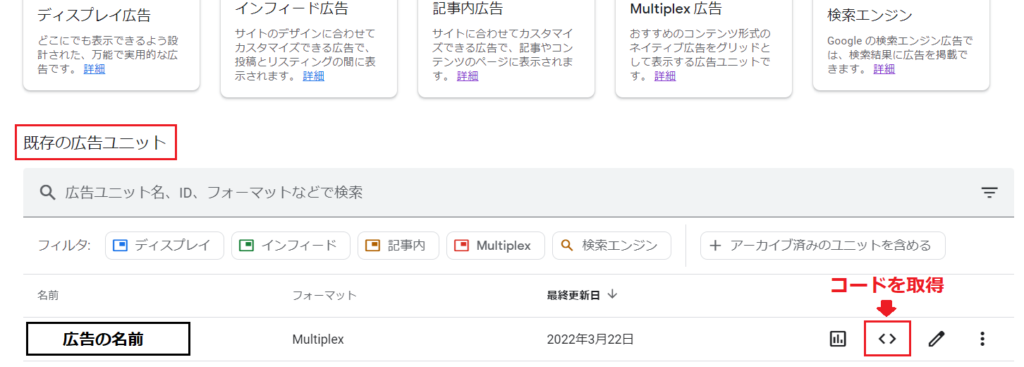
作成したコードを再取得したいときは、「サマリー」→「広告ユニットごと」→「既存の広告ユニット」の下に表示されている『コードを取得』をクリックしてください。
設定方法①:ウィジェット機能で設定する
ウィジェット機能を使うと、1回の設定でサイト全体の記事に広告を表示させることができます。
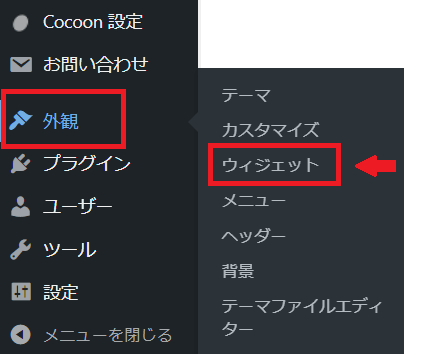
1.WordPress左サイドバーにある「外観」→「ウィジェット」をクリックします。
2.「カスタムHTML」または「【C】広告」をクリック→プルダウンの中から記事内広告を表示させたい場所を選択→「ウィジェットを追加」をクリックします。
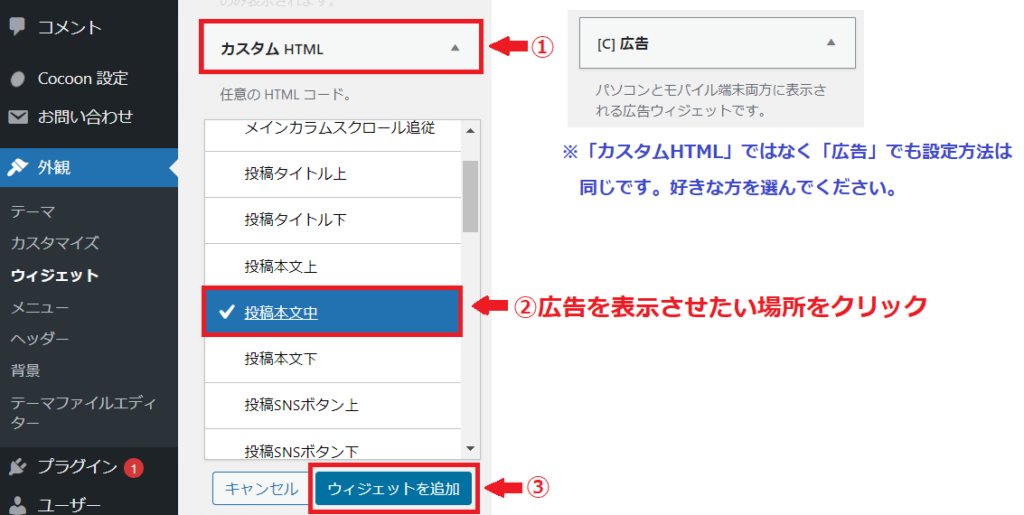
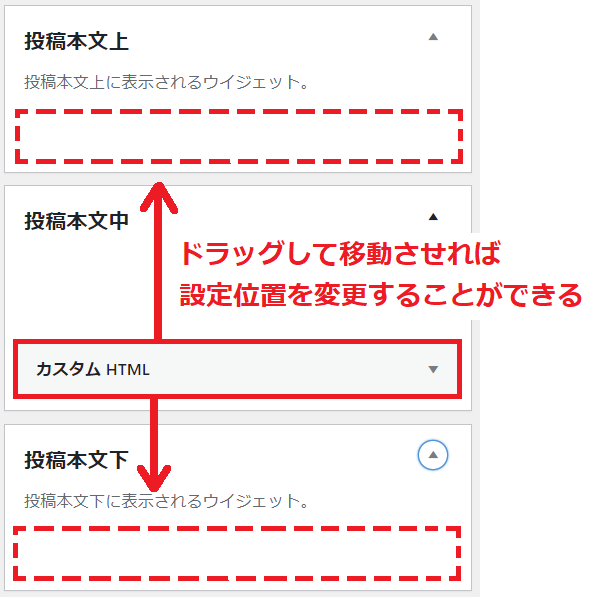
記事内広告は、記事間に表示するので「本文上(リード文上)」「本文中(目次上)」「本文下」のいずれかに配置します。好きな設定位置を項目の中から選択してください。
3.記事内広告を表示させたい場所に「カスタムHTML」ウィジェットが追加されました。先ほどコピーした記事内広告のアドセンスコードを貼り付けます。
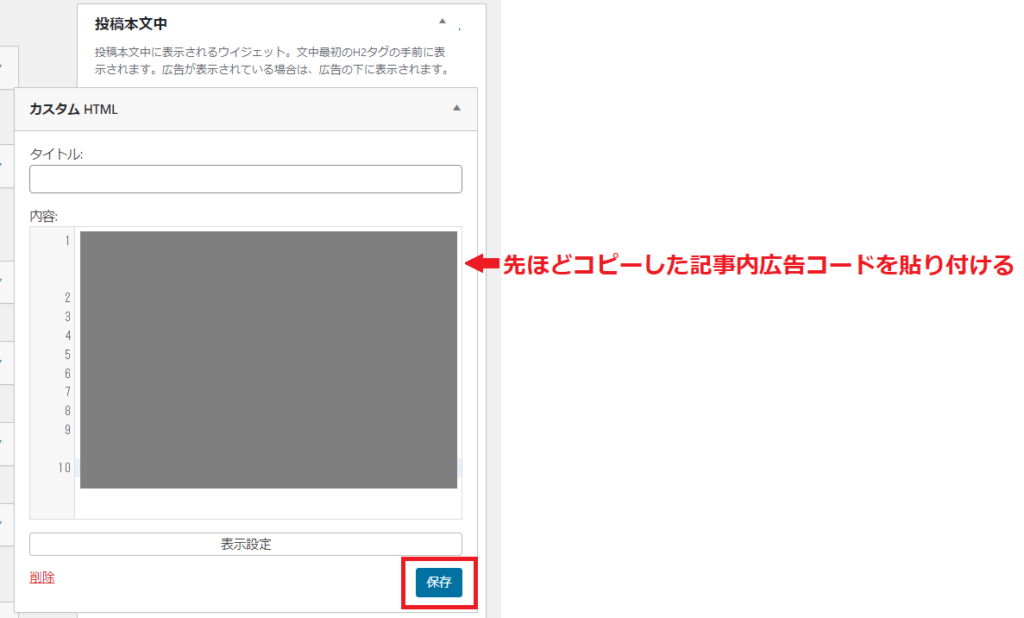
4.「保存」をクリックすれば、記事内広告の設定が完了です。
設定後は実際のサイトを開いて広告が表示されているか確認してください。表示には数分かかる場合があります。
表示位置を変更したいときは、ウィジェットの「カスタムHTML」をドラッグ&ドロップで別の場所に移動するだけで変更できます。この変更はすべての記事に一括で反映されます。
設定方法②:パターンで設定する
特定の記事の特定の場所に広告を追加したいときはパターンを使います。手順は「パターンを作る→記事に挿入する」の2段階です。
パターンを作成する
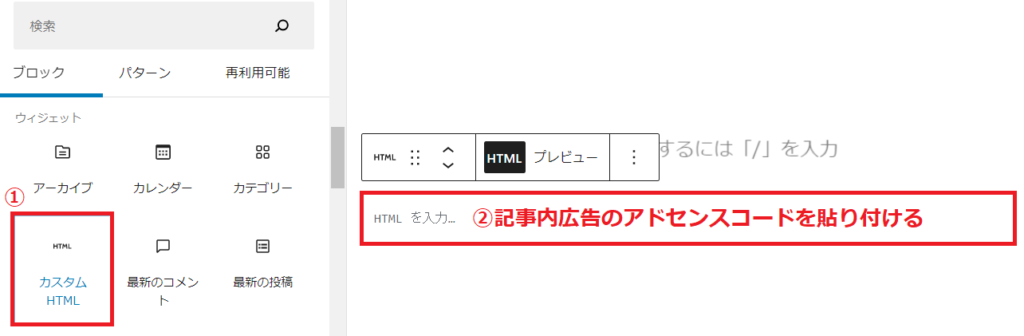
1.記事内広告を設定したい場所にカーソルを合わせて、左上にある「+」をクリックします。

2.「カスタムHTML」をクリック→HTMLを入力する場所に記事内広告のアドセンスコードを貼り付けます。
3.記事内広告のアドセンスコードが貼り付けられたブロックが選択された状態です。ツールバーの「オプション」をクリックします。
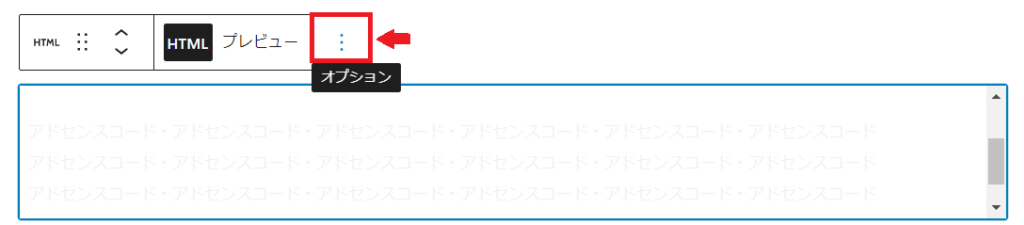
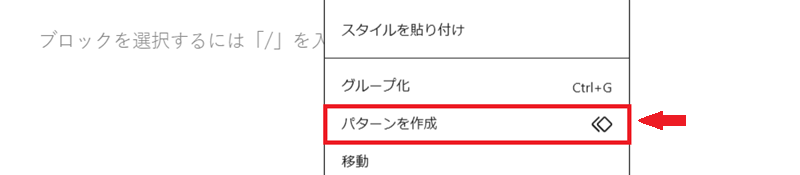
4.「パターンを作成」をクリックします。
5.管理しやすい名前を入力→同期/非同期を選択→「追加」をクリックします。
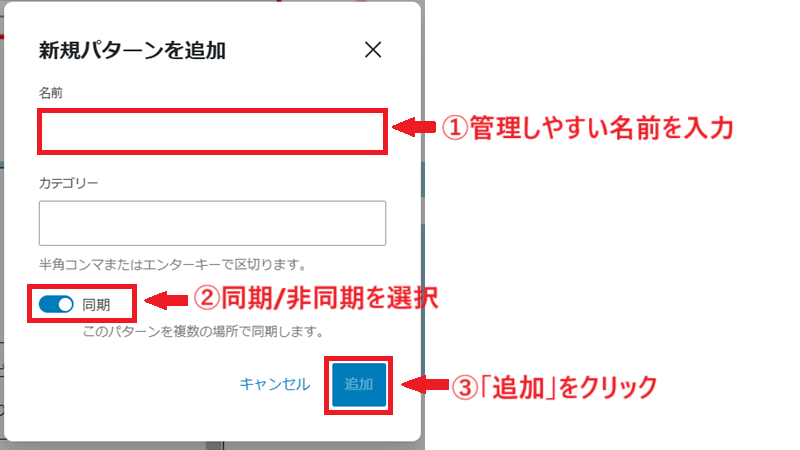
パターンを同期にしていると、内容を変更すると別の場所で使っている同じパターンにも変更が反映されます。そのため、記事内広告のアドセンスコードが変更になった場合などはどこか1つの再利用ブロックを修正するだけで大丈夫です。
パターンを記事に挿入する
1.記事内広告を設定したい場所にカーソルを合わせて、左上にある「+」をクリックします。
2.「パターン」→「すべて」または設定したカテゴリーをクリックします。
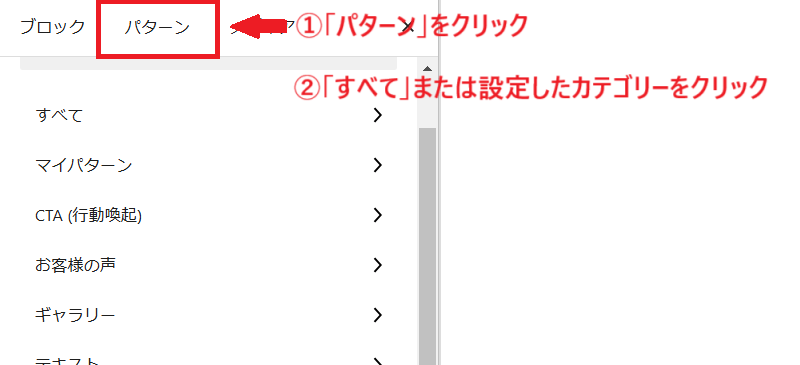
3.記事内広告のパターンをクリックすると、記事の中に広告が挿入されます。
アドセンスの記事内広告設定のまとめ
記事内広告の設定は、ウィジェット機能とパターンの2つの方法を組み合わせることで、効率よく管理できます。まずはウィジェット機能で全記事への一括表示を設定し、必要に応じてパターンで特定の記事に追加するという使い方がおすすめです。
設定後は必ずPCとスマホの両方で表示を確認しておきましょう。広告の反映には数分〜数時間かかる場合があります。
Googleアドセンスの基本から応用まで詳しく知りたい方は、こちらの記事も参考にしてください。
コメント